# El agente dentro de una automatización
> Usa el paso Agente IA para que un agente converse en un momento del flujo, por ejemplo después de un clic en un anuncio, y sigue el camino según lo que pasó.
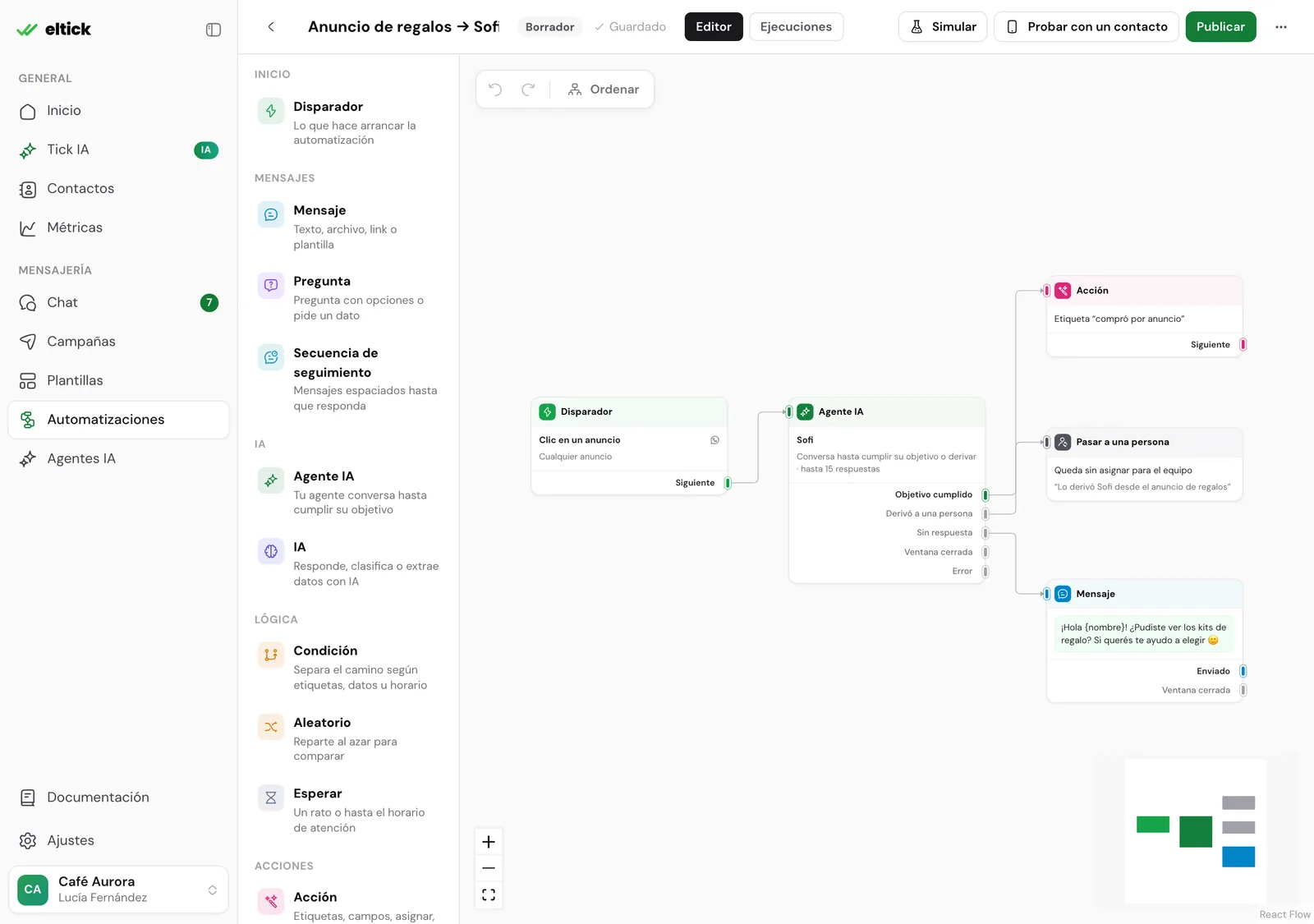
Además de atender un canal entero, un agente puede ser **un paso** de una [automatización](/guias/automatizaciones/introduccion). Así lo usas solo en un momento concreto: después de un clic en un anuncio, de un comentario con una palabra clave o de una pregunta. Cuando termina, la automatización sigue por el camino que corresponde.
Por ejemplo: **Clic en un anuncio → Agente IA → Etiqueta *compró por anuncio*** si cumplió el objetivo, **Pasar a una persona** si derivó, o un mensaje de seguimiento si el cliente dejó de responder.
 ## Agregar el paso
1. Crea el agente en **Agentes IA** (no hace falta activarlo en un canal).
2. En el editor de la automatización, toca **Agente IA** en la paleta, dentro del grupo **IA**.
3. En el panel, elige el agente y ajusta los topes.
## Agregar el paso
1. Crea el agente en **Agentes IA** (no hace falta activarlo en un canal).
2. En el editor de la automatización, toca **Agente IA** en la paleta, dentro del grupo **IA**.
3. En el panel, elige el agente y ajusta los topes.
 | Campo | Qué va |
| --- | --- |
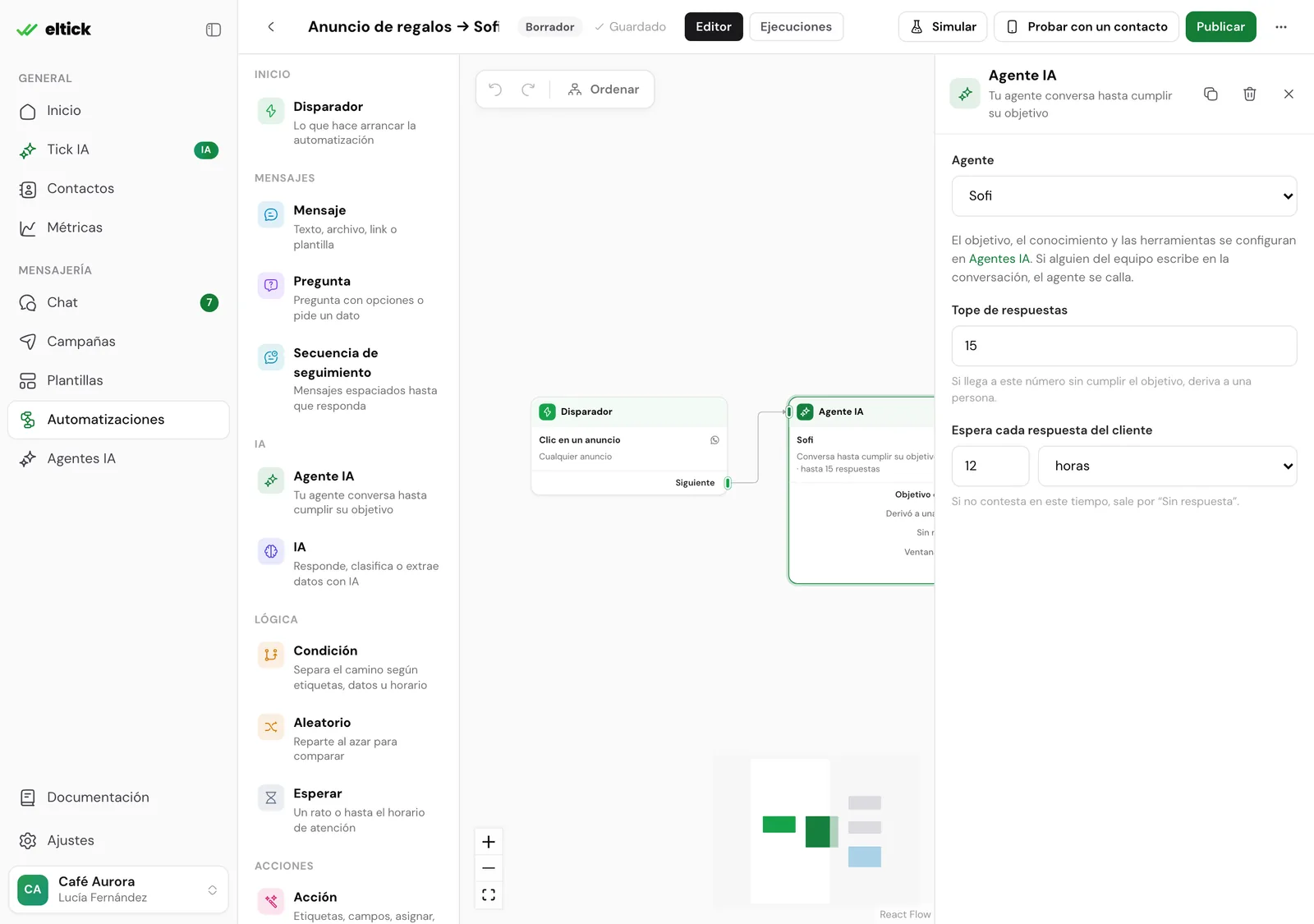
| **Agente** | Cuál de tus agentes conversa. El objetivo, el conocimiento y las herramientas se configuran en **Agentes IA**. |
| **Tope de respuestas** | Si llega a este número sin cumplir el objetivo, deriva a una persona. Entre 1 y 50; viene en 20. |
| **Espera cada respuesta del cliente** | Si el cliente no contesta en este tiempo, sale por **Sin respuesta**. Viene en 1 día; hasta 7 días. |
## Las salidas del paso
| Salida | Cuándo |
| --- | --- |
| **Objetivo cumplido** | El agente logró el objetivo. |
| **Derivó a una persona** | El cliente pidió una persona, se dio un caso de derivación o se llegó al **Tope de respuestas**. |
| **Sin respuesta** | El cliente no contestó dentro de la espera. |
| **Ventana cerrada** | Pasaron 24 horas desde el último mensaje del cliente y el agente ya no puede escribirle. |
| **Error** | El agente no pudo responder: falta la API key, el proveedor dio error, se acabaron las respuestas del mes o se borró el agente. |
No hace falta conectar todas: las que quedan sueltas terminan la automatización.
## Lo que queda en las variables
Cuando el paso termina, los siguientes pasos pueden usar lo que consiguió:
| Variable | Qué tiene |
| --- | --- |
| `{var.}` | Cada [dato del objetivo](/guias/agentes/crear#datos-que-tiene-que-conseguir), con su clave. Por ejemplo `{var.ciudad}`. |
| `{var.resumen_agente}` | El resumen que dejó el agente al cumplir el objetivo o al derivar. |
| `{var.agente_nombre}` | El nombre del agente. |
Por ejemplo, un paso **HTTP** después de **Objetivo cumplido** puede mandar `{var.producto_interes}` y `{var.ciudad}` a tu CRM. Las variables también llegan en `data.vars` del webhook [`automation.completed`](/api/webhooks/eventos#automation-completed).
## Diferencias con atender el canal
| | Atender el canal | Paso Agente IA |
| --- | --- | --- |
| Cuándo habla | Cualquier mensaje que no tomó otra automatización. | Solo cuando la automatización llega a ese paso. |
| Qué pasa al terminar | Espera el próximo mensaje. | La automatización sigue por la salida que corresponde. |
| Dónde se configura | **Probar y activar** del agente. | El editor de la automatización. |
En los dos casos rigen las mismas reglas: tu equipo gana, solo dentro de la ventana de 24 horas y las mismas respuestas del plan. Si alguien del equipo escribe en la conversación, el agente se calla.
Usa el **Simulador** y **Probar con un contacto** del editor para ver el paso en acción antes de publicar. Mira [Probar una automatización](/guias/automatizaciones/probar).
| Campo | Qué va |
| --- | --- |
| **Agente** | Cuál de tus agentes conversa. El objetivo, el conocimiento y las herramientas se configuran en **Agentes IA**. |
| **Tope de respuestas** | Si llega a este número sin cumplir el objetivo, deriva a una persona. Entre 1 y 50; viene en 20. |
| **Espera cada respuesta del cliente** | Si el cliente no contesta en este tiempo, sale por **Sin respuesta**. Viene en 1 día; hasta 7 días. |
## Las salidas del paso
| Salida | Cuándo |
| --- | --- |
| **Objetivo cumplido** | El agente logró el objetivo. |
| **Derivó a una persona** | El cliente pidió una persona, se dio un caso de derivación o se llegó al **Tope de respuestas**. |
| **Sin respuesta** | El cliente no contestó dentro de la espera. |
| **Ventana cerrada** | Pasaron 24 horas desde el último mensaje del cliente y el agente ya no puede escribirle. |
| **Error** | El agente no pudo responder: falta la API key, el proveedor dio error, se acabaron las respuestas del mes o se borró el agente. |
No hace falta conectar todas: las que quedan sueltas terminan la automatización.
## Lo que queda en las variables
Cuando el paso termina, los siguientes pasos pueden usar lo que consiguió:
| Variable | Qué tiene |
| --- | --- |
| `{var.}` | Cada [dato del objetivo](/guias/agentes/crear#datos-que-tiene-que-conseguir), con su clave. Por ejemplo `{var.ciudad}`. |
| `{var.resumen_agente}` | El resumen que dejó el agente al cumplir el objetivo o al derivar. |
| `{var.agente_nombre}` | El nombre del agente. |
Por ejemplo, un paso **HTTP** después de **Objetivo cumplido** puede mandar `{var.producto_interes}` y `{var.ciudad}` a tu CRM. Las variables también llegan en `data.vars` del webhook [`automation.completed`](/api/webhooks/eventos#automation-completed).
## Diferencias con atender el canal
| | Atender el canal | Paso Agente IA |
| --- | --- | --- |
| Cuándo habla | Cualquier mensaje que no tomó otra automatización. | Solo cuando la automatización llega a ese paso. |
| Qué pasa al terminar | Espera el próximo mensaje. | La automatización sigue por la salida que corresponde. |
| Dónde se configura | **Probar y activar** del agente. | El editor de la automatización. |
En los dos casos rigen las mismas reglas: tu equipo gana, solo dentro de la ventana de 24 horas y las mismas respuestas del plan. Si alguien del equipo escribe en la conversación, el agente se calla.
Usa el **Simulador** y **Probar con un contacto** del editor para ver el paso en acción antes de publicar. Mira [Probar una automatización](/guias/automatizaciones/probar).