# El agente y tu equipo
> Cómo se ven las respuestas del agente en la bandeja, qué pasa cuando deriva, cómo tomar o devolverle una conversación y cómo funciona el modo sugerencia.
El agente trabaja **dentro de tu bandeja de [Chat](/guias/chat/bandeja)**, junto a tu equipo. Todo lo que escribe queda en la conversación, y siempre puedes intervenir.
## Cómo se ven sus respuestas
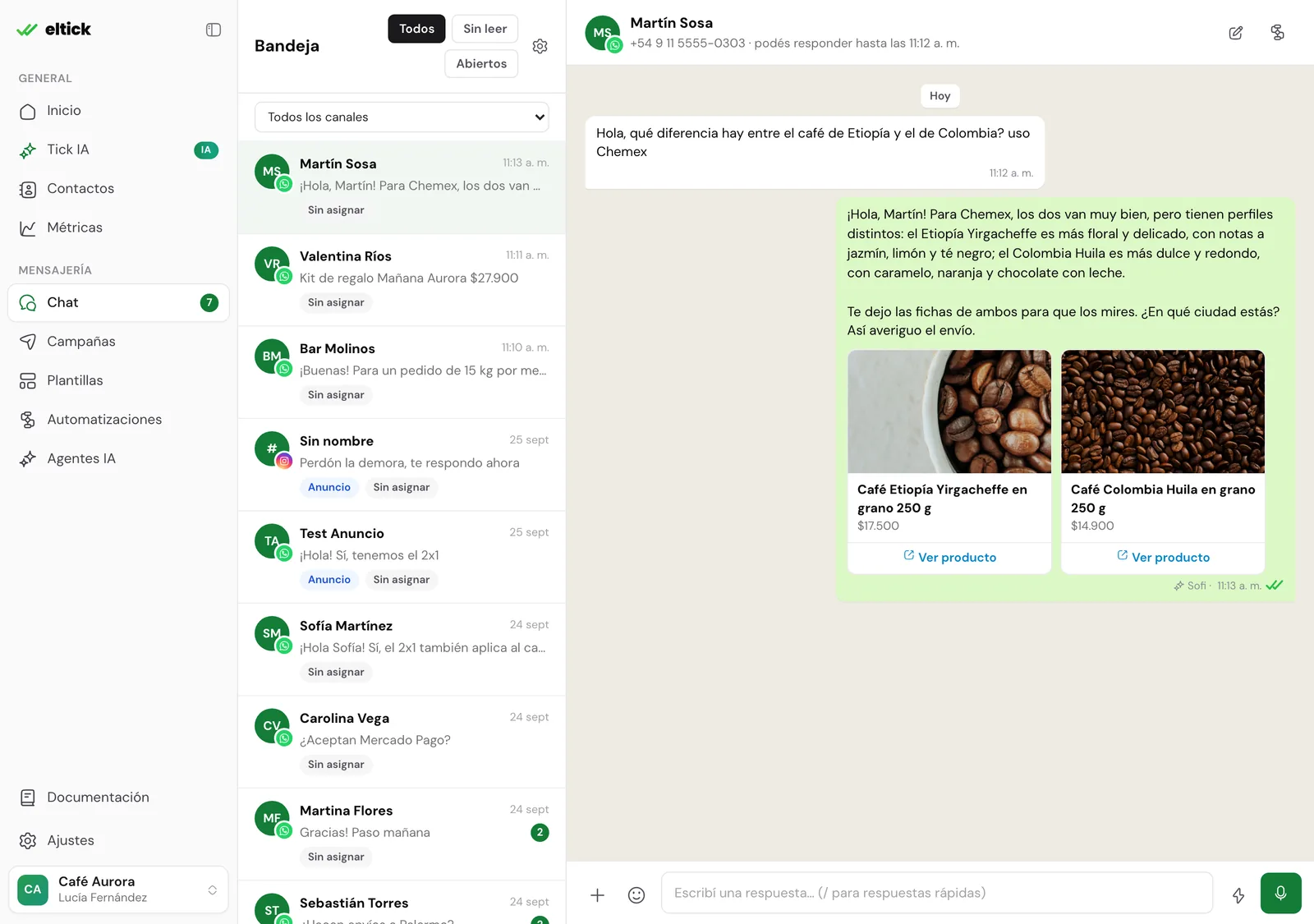
Las respuestas del agente aparecen como cualquier mensaje enviado, con el nombre del agente y un destello al pie (por ejemplo, **Sofi · 11:13**), para distinguirlas de las de tu equipo. Las fichas de producto se ven con la foto, el precio y el botón **Ver producto**; si mandó varias, en fila, como un carrusel.
 Cuando el cliente manda una nota de voz y el agente la escucha, debajo del audio aparece la **Transcripción**: así sabes qué entendió sin reproducirlo. Más en [Audios y fotos](/guias/agentes/herramientas#audios-y-fotos).
El agente junta los mensajes que el cliente manda seguidos (por ejemplo, *“hola”* y enseguida la pregunta) y responde una sola vez, a los pocos segundos.
## Cuando el agente deriva
El agente pasa la conversación a tu equipo cuando el cliente pide hablar con una persona, tiene un reclamo o se da uno de los casos que pusiste en **Cuándo pasar la conversación a tu equipo**. En ese momento:
1. Le dice al cliente que lo va a atender alguien del equipo.
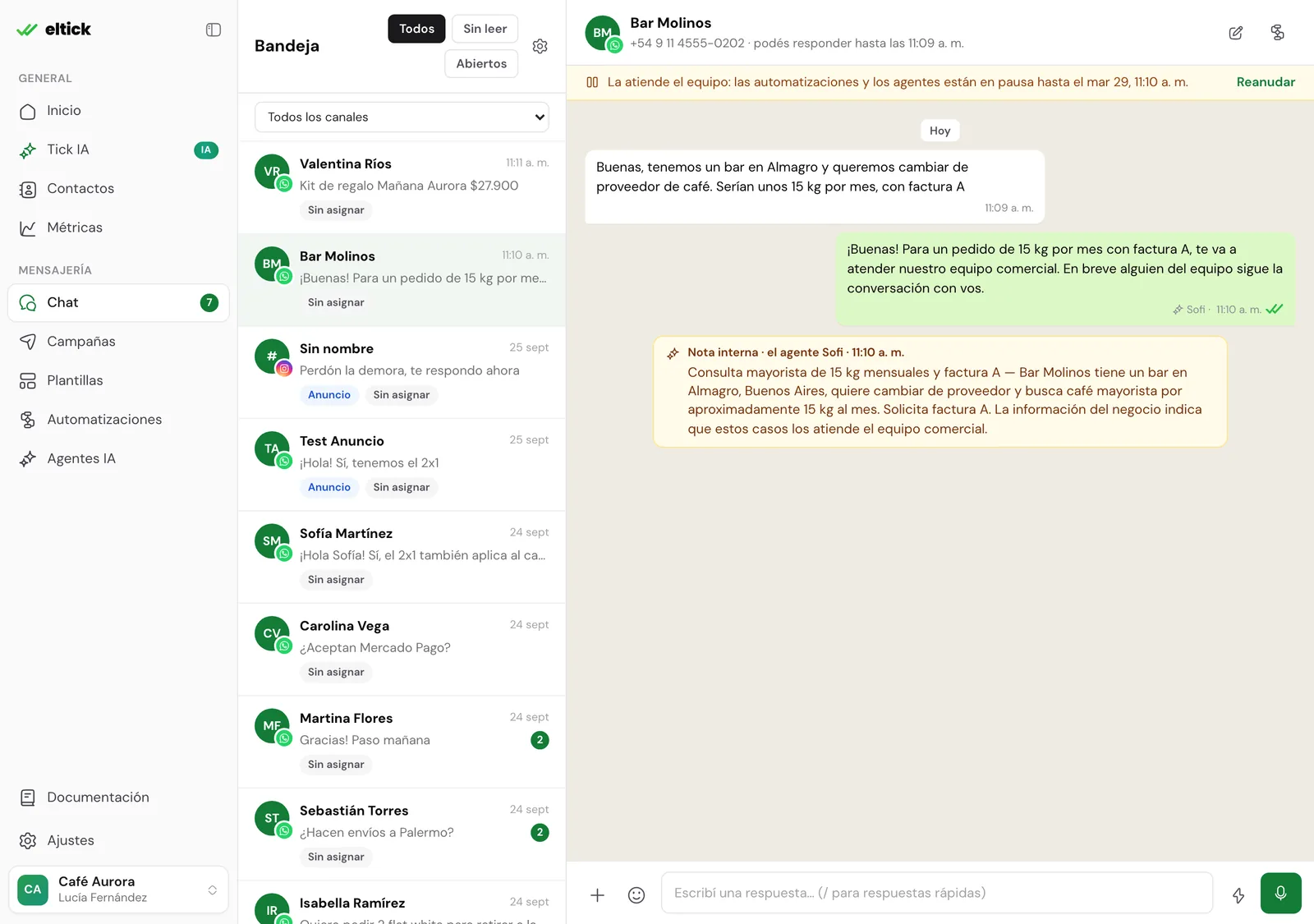
2. Deja una **nota interna** en el chat con el resumen de lo que quiere el cliente.
3. Te avisa por WhatsApp y por email.
4. Se calla en esa conversación. Arriba del chat ves que la atiende el equipo y hasta cuándo.
Cuando el cliente manda una nota de voz y el agente la escucha, debajo del audio aparece la **Transcripción**: así sabes qué entendió sin reproducirlo. Más en [Audios y fotos](/guias/agentes/herramientas#audios-y-fotos).
El agente junta los mensajes que el cliente manda seguidos (por ejemplo, *“hola”* y enseguida la pregunta) y responde una sola vez, a los pocos segundos.
## Cuando el agente deriva
El agente pasa la conversación a tu equipo cuando el cliente pide hablar con una persona, tiene un reclamo o se da uno de los casos que pusiste en **Cuándo pasar la conversación a tu equipo**. En ese momento:
1. Le dice al cliente que lo va a atender alguien del equipo.
2. Deja una **nota interna** en el chat con el resumen de lo que quiere el cliente.
3. Te avisa por WhatsApp y por email.
4. Se calla en esa conversación. Arriba del chat ves que la atiende el equipo y hasta cuándo.
 ## Tu equipo siempre gana
- **Si alguien del equipo escribe** en una conversación, desde eltick o desde la app de WhatsApp o Instagram del celular, el agente se calla ahí por **24 horas**. Tus automatizaciones también.
- **Mientras el agente atiende**, arriba del chat ves **La atiende el agente Sofi. Si escribís vos, se calla.** y el botón **Tomar la conversación**, para sacarlo de esa conversación sin escribir nada.
- **Mientras está en pausa**, arriba ves **La atiende el equipo: las automatizaciones y los agentes están en pausa hasta el…** Toca **Reanudar** para que el agente vuelva a responder en esa conversación antes de que pasen las 24 horas.
- **Las conversaciones asignadas** a alguien del equipo no las atiende, salvo que al activarlo hayas tildado **Atender también las conversaciones asignadas a alguien del equipo**.
## Modo sugerencia
Si elegiste **Sugiere y aprobás vos** al [activarlo](/guias/agentes/probar-y-activar#elige-el-modo-de-respuesta), el agente no le escribe al cliente: arma la respuesta y la deja arriba del cuadro de texto, con las fichas de producto que mandaría.
## Tu equipo siempre gana
- **Si alguien del equipo escribe** en una conversación, desde eltick o desde la app de WhatsApp o Instagram del celular, el agente se calla ahí por **24 horas**. Tus automatizaciones también.
- **Mientras el agente atiende**, arriba del chat ves **La atiende el agente Sofi. Si escribís vos, se calla.** y el botón **Tomar la conversación**, para sacarlo de esa conversación sin escribir nada.
- **Mientras está en pausa**, arriba ves **La atiende el equipo: las automatizaciones y los agentes están en pausa hasta el…** Toca **Reanudar** para que el agente vuelva a responder en esa conversación antes de que pasen las 24 horas.
- **Las conversaciones asignadas** a alguien del equipo no las atiende, salvo que al activarlo hayas tildado **Atender también las conversaciones asignadas a alguien del equipo**.
## Modo sugerencia
Si elegiste **Sugiere y aprobás vos** al [activarlo](/guias/agentes/probar-y-activar#elige-el-modo-de-respuesta), el agente no le escribe al cliente: arma la respuesta y la deja arriba del cuadro de texto, con las fichas de producto que mandaría.
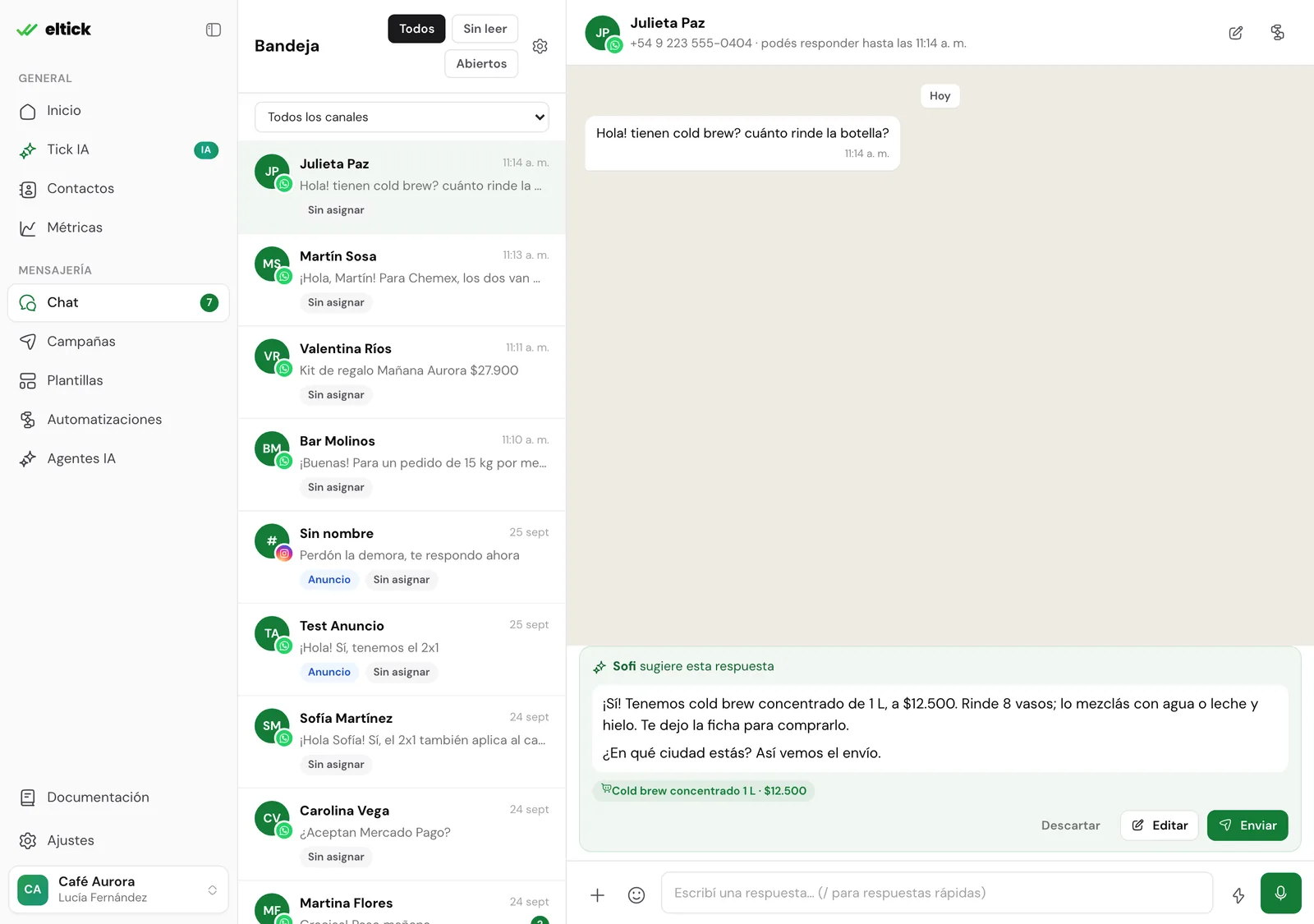 Cualquiera del equipo con acceso al chat puede:
- **Enviar**: sale tal cual, con las fichas.
- **Editar**: cambias el texto y lo envías.
- **Descartar**: la borras y respondes lo que quieras, o nada.
En este modo, que alguien del equipo escriba **no** pausa al agente: cuando el cliente vuelva a escribir, arma una nueva sugerencia.
## Notas internas
Además de las que deja el agente al derivar, puedes dejar tus propias notas en cualquier conversación con el botón del **lápiz**, arriba a la derecha del chat. Solo las ve tu equipo; el cliente nunca las recibe.
Cualquiera del equipo con acceso al chat puede:
- **Enviar**: sale tal cual, con las fichas.
- **Editar**: cambias el texto y lo envías.
- **Descartar**: la borras y respondes lo que quieras, o nada.
En este modo, que alguien del equipo escriba **no** pausa al agente: cuando el cliente vuelva a escribir, arma una nueva sugerencia.
## Notas internas
Además de las que deja el agente al derivar, puedes dejar tus propias notas en cualquier conversación con el botón del **lápiz**, arriba a la derecha del chat. Solo las ve tu equipo; el cliente nunca las recibe.
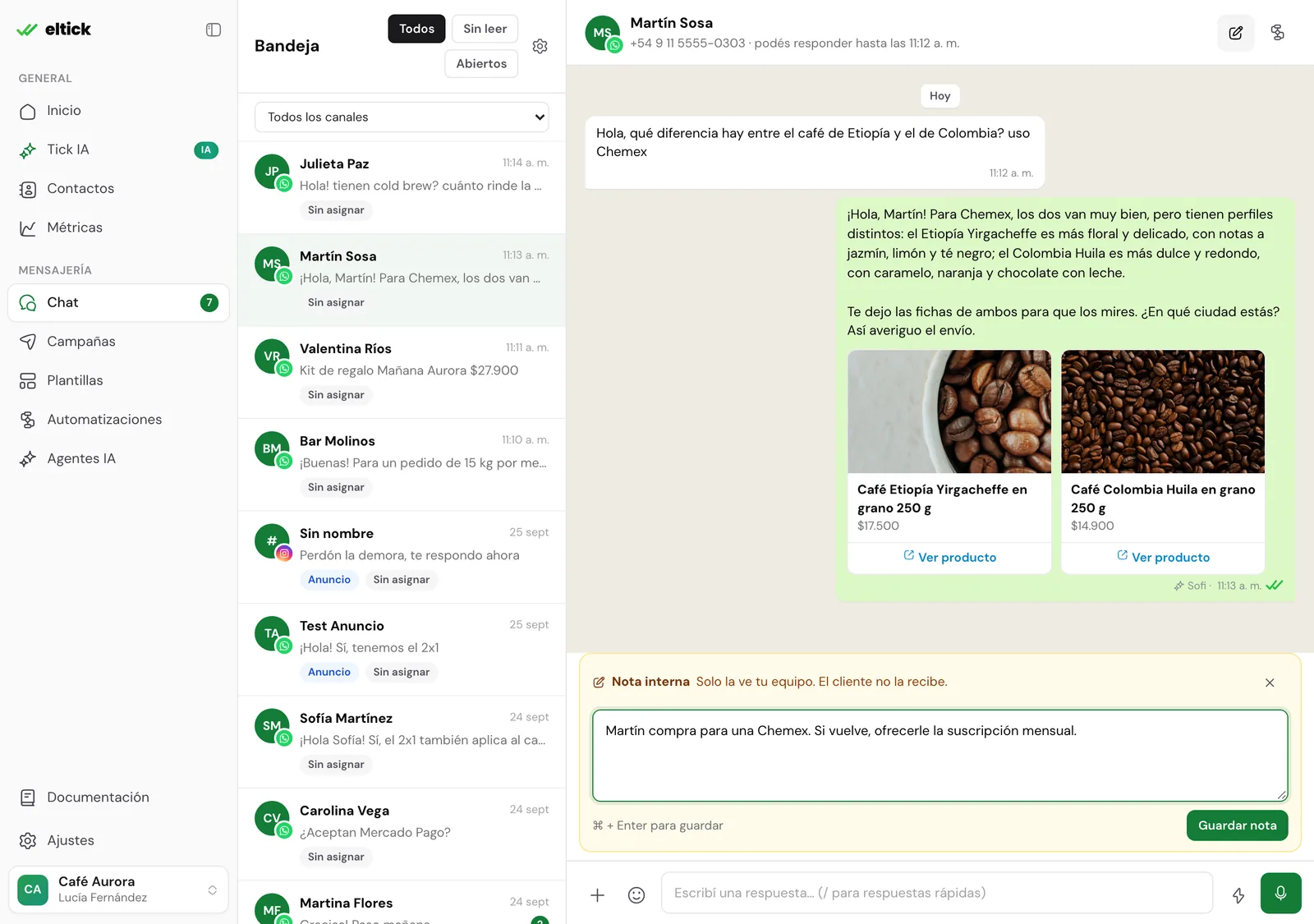 Escribe la nota y toca **Guardar nota** (o ⌘ + Enter). Queda en la conversación con tu nombre y la hora.