# Herramientas: lo que puede hacer tu agente
> Activa las acciones del agente (buscar productos, mandar fichas, guardar datos, etiquetar) y conecta tu propia API para consultar pedidos, stock o turnos.
Las **herramientas** son las acciones que el agente puede hacer durante la conversación, además de escribir. Él decide cuándo usar cada una según lo que pide el cliente. En el [registro](/guias/agentes/registro) ves cuáles usó en cada respuesta.
## Las herramientas de eltick
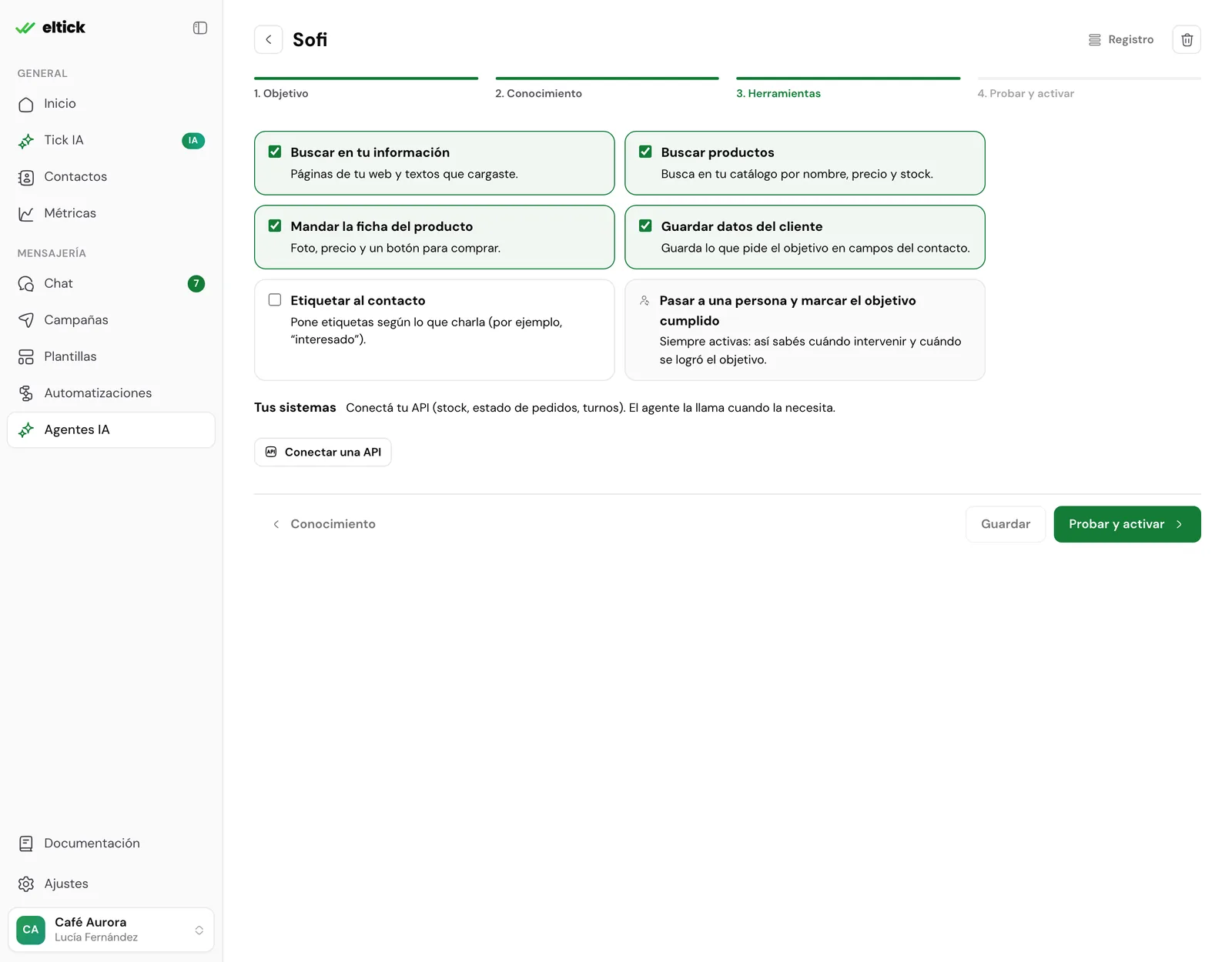 | Herramienta | Qué hace | Viene activada |
| --- | --- | --- |
| **Buscar en tu información** | Busca en las páginas de tu web, los textos y los archivos que cargaste. | Sí |
| **Buscar productos** | Busca en tu catálogo por nombre, precio y stock. | Sí |
| **Mandar la ficha del producto** | Manda la foto, el precio y un botón para comprar. Si son varios productos, salen juntos en un carrusel (hasta 10). | Sí |
| **Guardar datos del cliente** | Guarda los [datos del objetivo](/guias/agentes/crear#datos-que-tiene-que-conseguir) en la ficha del contacto. | Sí |
| **Etiquetar al contacto** | Pone etiquetas según lo que charla, por ejemplo *interesado*. | No |
| **Pasar a una persona y marcar el objetivo cumplido** | Siempre activas: así sabes cuándo intervenir y cuándo se logró el objetivo. | Siempre |
Algunas reglas:
- **Buscar productos** y **Mandar la ficha del producto** necesitan un catálogo tildado en [Conocimiento](/guias/agentes/conocimiento). Si no hay, te lo avisa en la tarjeta.
- **Mandar la ficha** necesita **Buscar productos**: al activar la primera se activa la segunda.
- Si el agente recomienda un producto por nombre y se olvida de mandar la ficha, eltick la agrega igual (hasta 3), para que el cliente siempre tenga el botón para comprar.
- Las fotos de más de 5 MB (comunes en Shopify) se piden achicadas, porque WhatsApp no acepta imágenes más pesadas.
## Audios y fotos
Al final del paso **Herramientas** eliges qué entiende el agente además del texto. Las dos opciones vienen activadas.
| Opción | Qué hace |
| --- | --- |
| **Escuchar notas de voz** | eltick pasa a texto los audios que manda el cliente y el agente los responde como cualquier mensaje. La transcripción no gasta de tu clave de IA: la hace eltick. |
| **Mirar las fotos que mandan** | El agente ve las fotos del cliente (un producto que busca, un comprobante, una captura) y las usa para responder. Las fotos suman tokens de entrada en tu clave. |
Cómo funciona:
- **Audios**: se transcriben los más recientes (hasta 5 por respuesta, dentro de los últimos 30 mensajes). La transcripción se hace una sola vez y queda guardada: en el [Chat](/guias/agentes/equipo#cómo-se-ven-sus-respuestas) la ves debajo del audio, como **Transcripción**. Si un audio no se puede transcribir (por ejemplo, porque no se escucha nada), el agente le pide al cliente que lo escriba.
- **Fotos**: el agente mira las 2 fotos más recientes que mandó el cliente, dentro de los últimos 10 mensajes, de hasta 5 MB y en JPG, PNG o WebP. Las más viejas le llegan como *[imagen]*, con el texto que tenían.
- Si desactivas una opción, el agente sabe que le mandaron un audio o una foto, pero no lo escucha ni lo ve: le pide al cliente que se lo cuente por escrito.
En el modo avanzado estas opciones están en la pestaña **Herramientas** y se guardan en la versión, como el resto de la configuración.
## Conecta tus sistemas
Con **Conectar una API** le das al agente acceso a un sistema tuyo: el estado de un pedido, el stock de un local, los turnos libres. El agente llama a tu API cuando la necesita y usa la respuesta para contestar.
| Herramienta | Qué hace | Viene activada |
| --- | --- | --- |
| **Buscar en tu información** | Busca en las páginas de tu web, los textos y los archivos que cargaste. | Sí |
| **Buscar productos** | Busca en tu catálogo por nombre, precio y stock. | Sí |
| **Mandar la ficha del producto** | Manda la foto, el precio y un botón para comprar. Si son varios productos, salen juntos en un carrusel (hasta 10). | Sí |
| **Guardar datos del cliente** | Guarda los [datos del objetivo](/guias/agentes/crear#datos-que-tiene-que-conseguir) en la ficha del contacto. | Sí |
| **Etiquetar al contacto** | Pone etiquetas según lo que charla, por ejemplo *interesado*. | No |
| **Pasar a una persona y marcar el objetivo cumplido** | Siempre activas: así sabes cuándo intervenir y cuándo se logró el objetivo. | Siempre |
Algunas reglas:
- **Buscar productos** y **Mandar la ficha del producto** necesitan un catálogo tildado en [Conocimiento](/guias/agentes/conocimiento). Si no hay, te lo avisa en la tarjeta.
- **Mandar la ficha** necesita **Buscar productos**: al activar la primera se activa la segunda.
- Si el agente recomienda un producto por nombre y se olvida de mandar la ficha, eltick la agrega igual (hasta 3), para que el cliente siempre tenga el botón para comprar.
- Las fotos de más de 5 MB (comunes en Shopify) se piden achicadas, porque WhatsApp no acepta imágenes más pesadas.
## Audios y fotos
Al final del paso **Herramientas** eliges qué entiende el agente además del texto. Las dos opciones vienen activadas.
| Opción | Qué hace |
| --- | --- |
| **Escuchar notas de voz** | eltick pasa a texto los audios que manda el cliente y el agente los responde como cualquier mensaje. La transcripción no gasta de tu clave de IA: la hace eltick. |
| **Mirar las fotos que mandan** | El agente ve las fotos del cliente (un producto que busca, un comprobante, una captura) y las usa para responder. Las fotos suman tokens de entrada en tu clave. |
Cómo funciona:
- **Audios**: se transcriben los más recientes (hasta 5 por respuesta, dentro de los últimos 30 mensajes). La transcripción se hace una sola vez y queda guardada: en el [Chat](/guias/agentes/equipo#cómo-se-ven-sus-respuestas) la ves debajo del audio, como **Transcripción**. Si un audio no se puede transcribir (por ejemplo, porque no se escucha nada), el agente le pide al cliente que lo escriba.
- **Fotos**: el agente mira las 2 fotos más recientes que mandó el cliente, dentro de los últimos 10 mensajes, de hasta 5 MB y en JPG, PNG o WebP. Las más viejas le llegan como *[imagen]*, con el texto que tenían.
- Si desactivas una opción, el agente sabe que le mandaron un audio o una foto, pero no lo escucha ni lo ve: le pide al cliente que se lo cuente por escrito.
En el modo avanzado estas opciones están en la pestaña **Herramientas** y se guardan en la versión, como el resto de la configuración.
## Conecta tus sistemas
Con **Conectar una API** le das al agente acceso a un sistema tuyo: el estado de un pedido, el stock de un local, los turnos libres. El agente llama a tu API cuando la necesita y usa la respuesta para contestar.
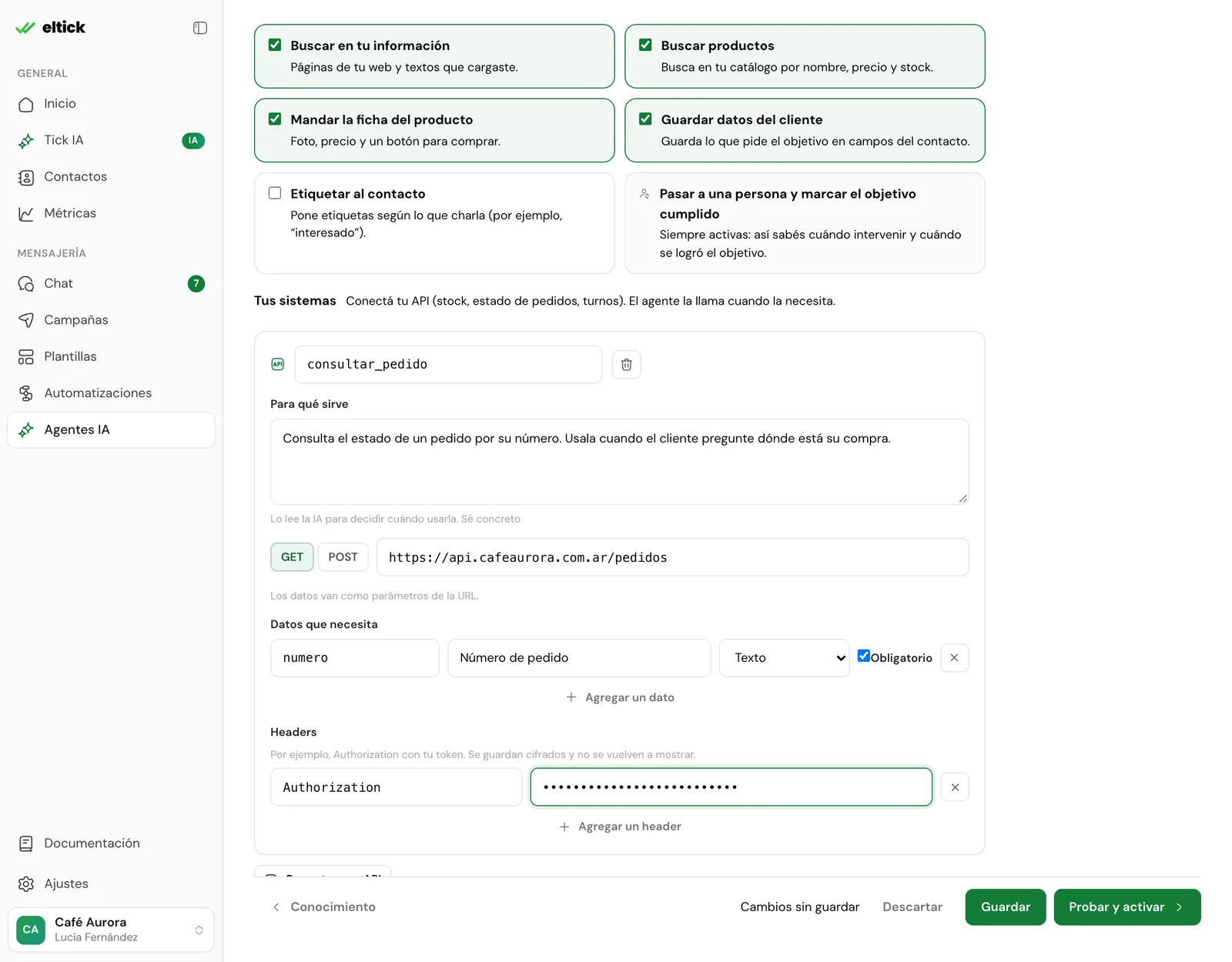 | Campo | Qué va |
| --- | --- |
| **Nombre** | En minúsculas, con números y guion bajo, por ejemplo `consultar_pedido`. |
| **Para qué sirve** | Lo lee la IA para decidir cuándo usarla. Sé concreto: *“Consulta el estado de un pedido por su número. Úsala cuando el cliente pregunte dónde está su compra.”* |
| **Método y URL** | `{dato}` en la URL se reemplaza por ese dato: `https://api.tutienda.com/pedidos/{numero}`. El resto de los datos va como parámetros de la URL (`?numero=1042`) con **GET** y **DELETE**, o en el cuerpo, como JSON, con **POST**, **PUT** y **PATCH**. |
| **Datos que necesita** | Lo que el agente le tiene que pedir al cliente antes de llamarla: nombre, descripción, tipo (**Texto**, **Número** o **Sí / no**) y si es **Obligatorio**. Hasta 10. |
| **Headers** | Por ejemplo `Authorization` con tu token. Se guardan cifrados y no se vuelven a mostrar. |
Puedes conectar hasta 10 APIs por agente. El agente lee hasta 4.000 caracteres de cada respuesta: devuelve solo lo necesario.
En el [chat de prueba](/guias/agentes/probar-y-activar#prueba-como-si-fueras-un-cliente), solo se ejecutan las APIs con **GET**. Las demás (**POST**, **PUT**, **PATCH** y **DELETE**) reciben una respuesta simulada, para que probar no cree, cambie ni borre pedidos o turnos de verdad.
Para que el agente cree algo en tu sistema (un turno, un lead) usa **POST** y pide los datos como obligatorios. Para cambiar algo que ya existe, **PUT** o **PATCH**; para borrarlo, **DELETE**. Para consultar, usa **GET**.
Toca **Guardar** y después **Probar y activar**.
| Campo | Qué va |
| --- | --- |
| **Nombre** | En minúsculas, con números y guion bajo, por ejemplo `consultar_pedido`. |
| **Para qué sirve** | Lo lee la IA para decidir cuándo usarla. Sé concreto: *“Consulta el estado de un pedido por su número. Úsala cuando el cliente pregunte dónde está su compra.”* |
| **Método y URL** | `{dato}` en la URL se reemplaza por ese dato: `https://api.tutienda.com/pedidos/{numero}`. El resto de los datos va como parámetros de la URL (`?numero=1042`) con **GET** y **DELETE**, o en el cuerpo, como JSON, con **POST**, **PUT** y **PATCH**. |
| **Datos que necesita** | Lo que el agente le tiene que pedir al cliente antes de llamarla: nombre, descripción, tipo (**Texto**, **Número** o **Sí / no**) y si es **Obligatorio**. Hasta 10. |
| **Headers** | Por ejemplo `Authorization` con tu token. Se guardan cifrados y no se vuelven a mostrar. |
Puedes conectar hasta 10 APIs por agente. El agente lee hasta 4.000 caracteres de cada respuesta: devuelve solo lo necesario.
En el [chat de prueba](/guias/agentes/probar-y-activar#prueba-como-si-fueras-un-cliente), solo se ejecutan las APIs con **GET**. Las demás (**POST**, **PUT**, **PATCH** y **DELETE**) reciben una respuesta simulada, para que probar no cree, cambie ni borre pedidos o turnos de verdad.
Para que el agente cree algo en tu sistema (un turno, un lead) usa **POST** y pide los datos como obligatorios. Para cambiar algo que ya existe, **PUT** o **PATCH**; para borrarlo, **DELETE**. Para consultar, usa **GET**.
Toca **Guardar** y después **Probar y activar**.