# Probar y activar
> Chatea con tu agente como si fueras un cliente, revisa qué usó para responder y actívalo en WhatsApp o Instagram.
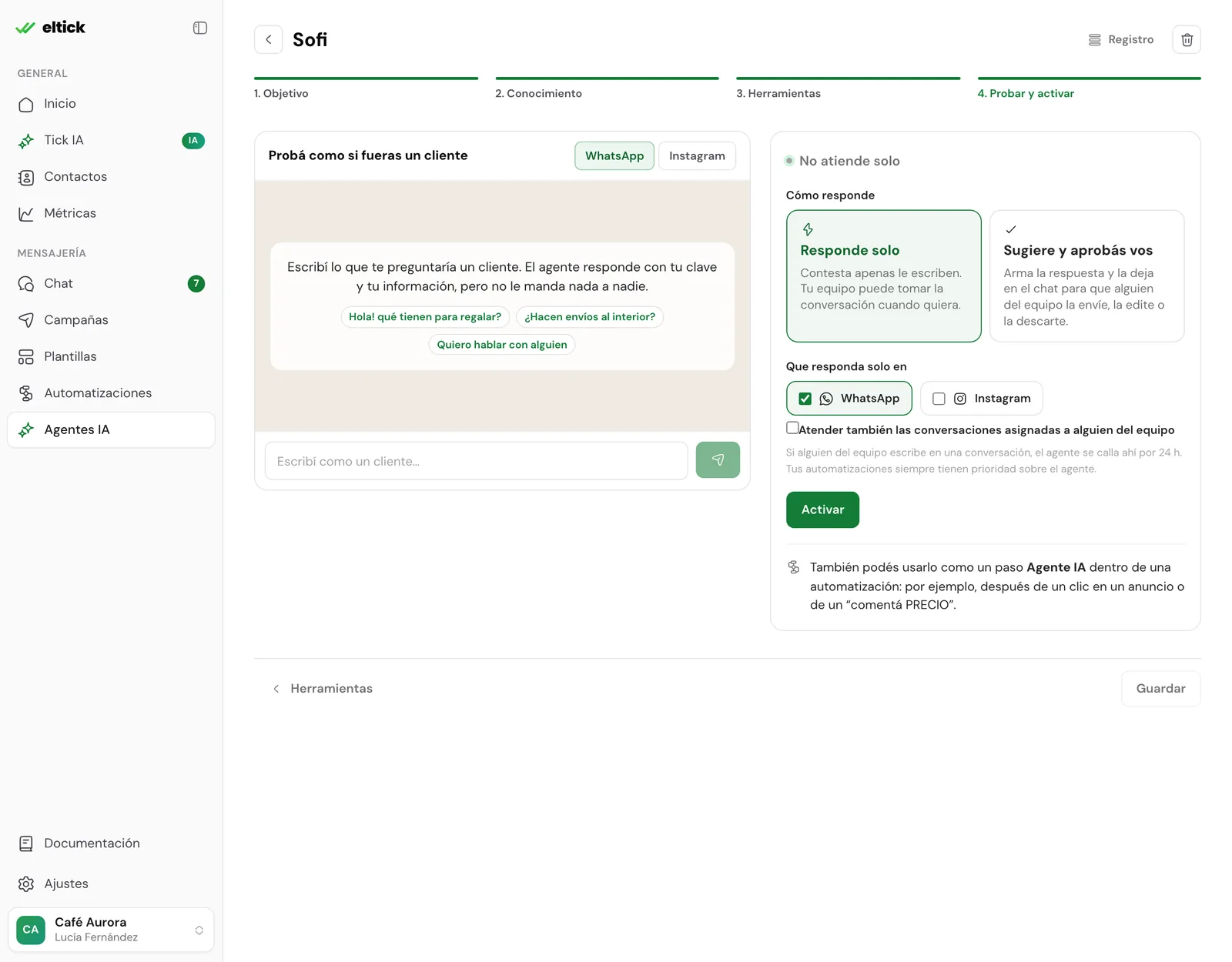
En el último paso ves al agente en acción antes de que hable con clientes reales. A la izquierda está el **chat de prueba** y a la derecha, **dónde y cómo atiende**.
 ## Prueba como si fueras un cliente
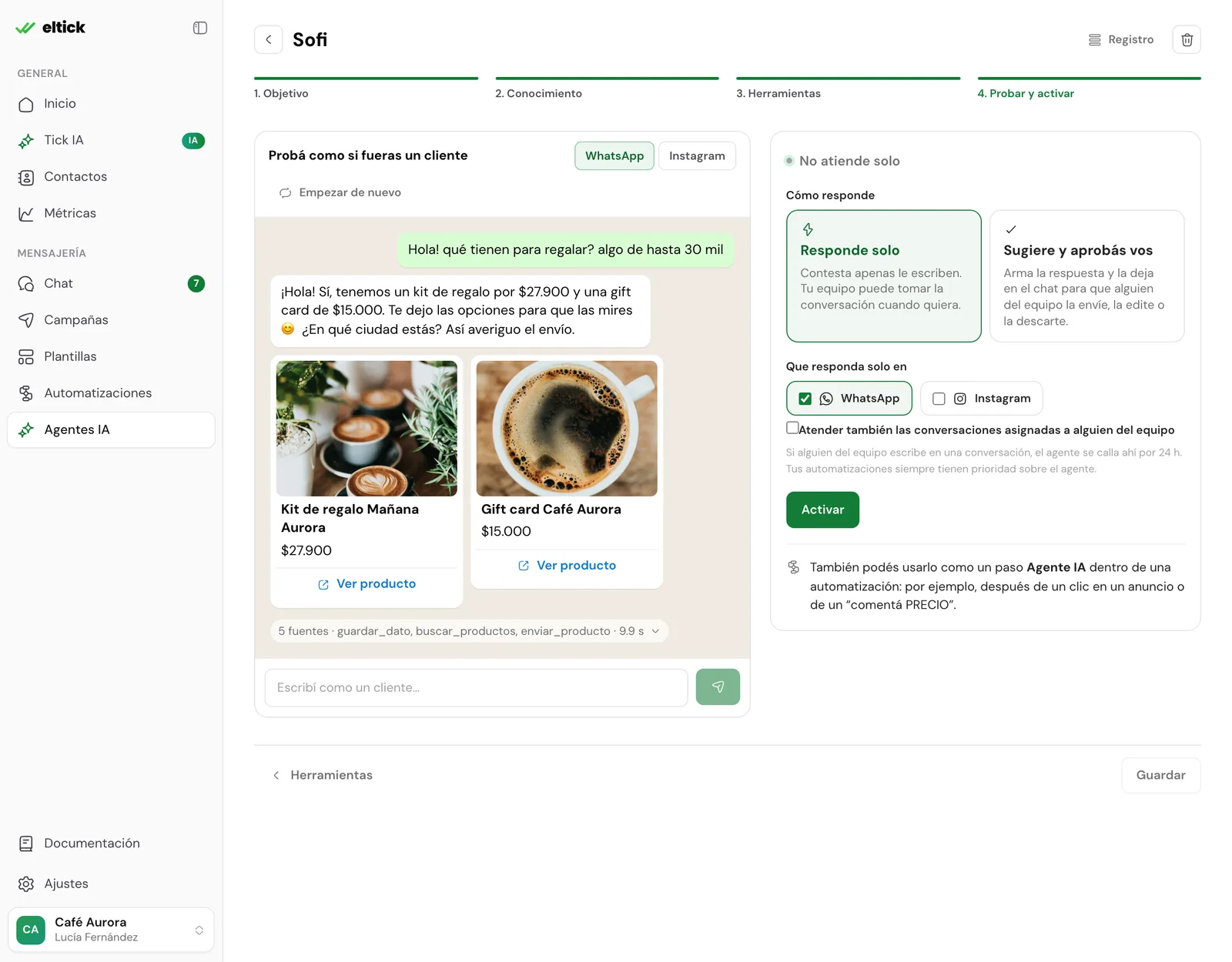
Escribe lo que te preguntaría un cliente, o toca una de las sugerencias. El agente responde **de verdad**, con tu clave y tu información, pero **no le manda nada a nadie**. Arriba eliges si simular **WhatsApp** o **Instagram**.
## Prueba como si fueras un cliente
Escribe lo que te preguntaría un cliente, o toca una de las sugerencias. El agente responde **de verdad**, con tu clave y tu información, pero **no le manda nada a nadie**. Arriba eliges si simular **WhatsApp** o **Instagram**.
 Para probar cómo responde a una foto, toca el botón de imagen al lado del cuadro de texto y elige una (JPG, PNG o WebP de hasta 5 MB). Sale con tu próximo mensaje, o sola si no escribes nada. Solo funciona si **Mirar las fotos que mandan** está activado en [Herramientas](/guias/agentes/herramientas#audios-y-fotos).
El chat de prueba usa lo que tienes en pantalla, **aunque no lo hayas guardado**: puedes cambiar el objetivo o las herramientas y volver a probar enseguida. Con **Empezar de nuevo** borras la charla.
Cada mensaje de prueba gasta tokens de tu clave, como cualquier respuesta. Las pruebas no cuentan para el límite de respuestas del plan. Si pruebas muchas veces seguidas, espera un minuto.
### Qué usó para responder
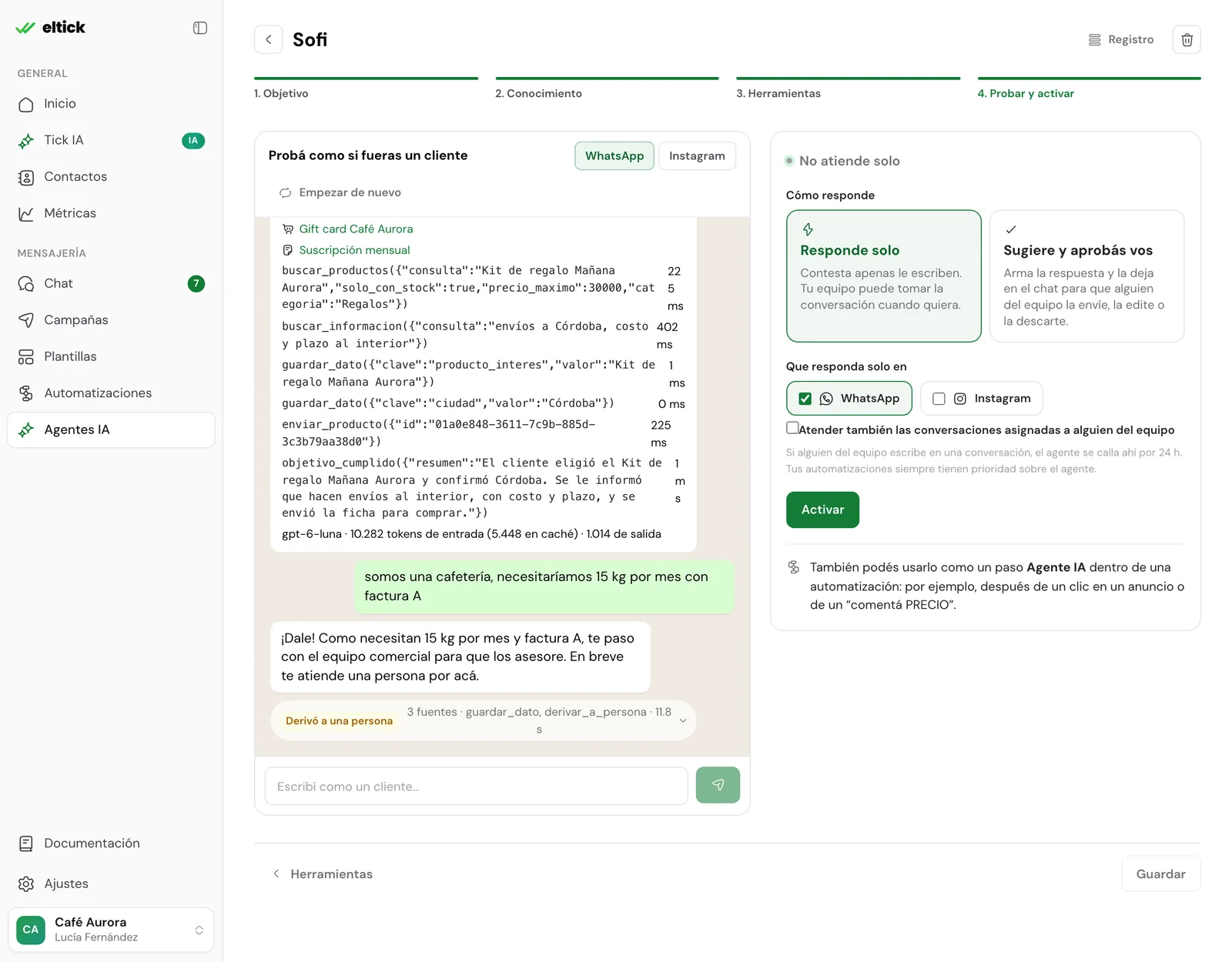
Debajo de cada respuesta hay una línea con las fuentes, las herramientas y cuánto tardó. Tócala para ver el detalle: qué páginas y productos consultó, qué herramientas llamó y con qué datos, el modelo y los tokens (de entrada, en caché y de salida).
Para probar cómo responde a una foto, toca el botón de imagen al lado del cuadro de texto y elige una (JPG, PNG o WebP de hasta 5 MB). Sale con tu próximo mensaje, o sola si no escribes nada. Solo funciona si **Mirar las fotos que mandan** está activado en [Herramientas](/guias/agentes/herramientas#audios-y-fotos).
El chat de prueba usa lo que tienes en pantalla, **aunque no lo hayas guardado**: puedes cambiar el objetivo o las herramientas y volver a probar enseguida. Con **Empezar de nuevo** borras la charla.
Cada mensaje de prueba gasta tokens de tu clave, como cualquier respuesta. Las pruebas no cuentan para el límite de respuestas del plan. Si pruebas muchas veces seguidas, espera un minuto.
### Qué usó para responder
Debajo de cada respuesta hay una línea con las fuentes, las herramientas y cuánto tardó. Tócala para ver el detalle: qué páginas y productos consultó, qué herramientas llamó y con qué datos, el modelo y los tokens (de entrada, en caché y de salida).
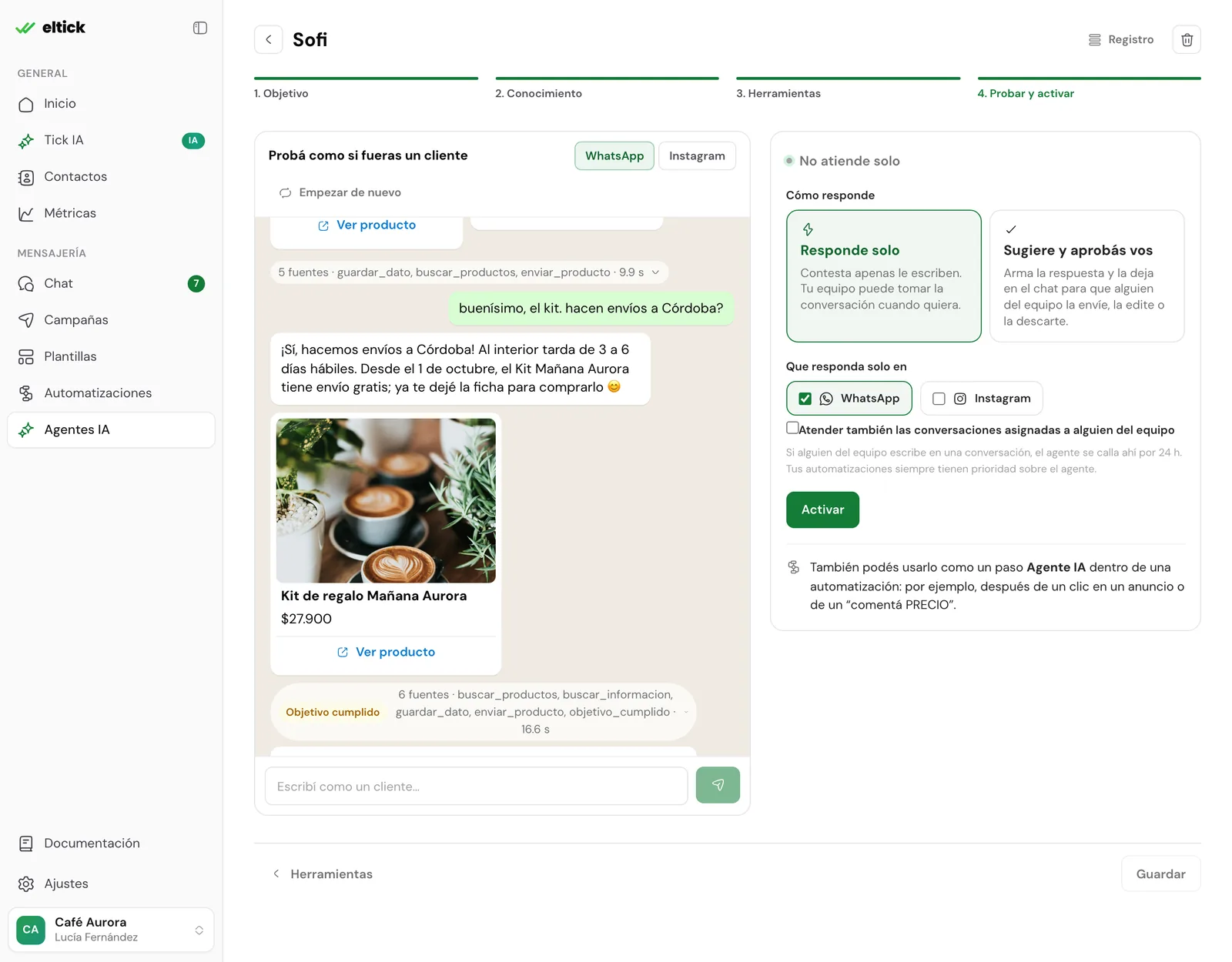 Cuando el agente cumple el objetivo, la línea muestra **Objetivo cumplido**. Cuando deriva, **Derivó a una persona**:
 Prueba al menos: una pregunta que esté en tu web, una que **no** esté (tiene que decir que no sabe o derivar), un pedido de hablar con una persona y uno de tus casos de derivación.
## Elige el modo de respuesta
Prueba al menos: una pregunta que esté en tu web, una que **no** esté (tiene que decir que no sabe o derivar), un pedido de hablar con una persona y uno de tus casos de derivación.
## Elige el modo de respuesta
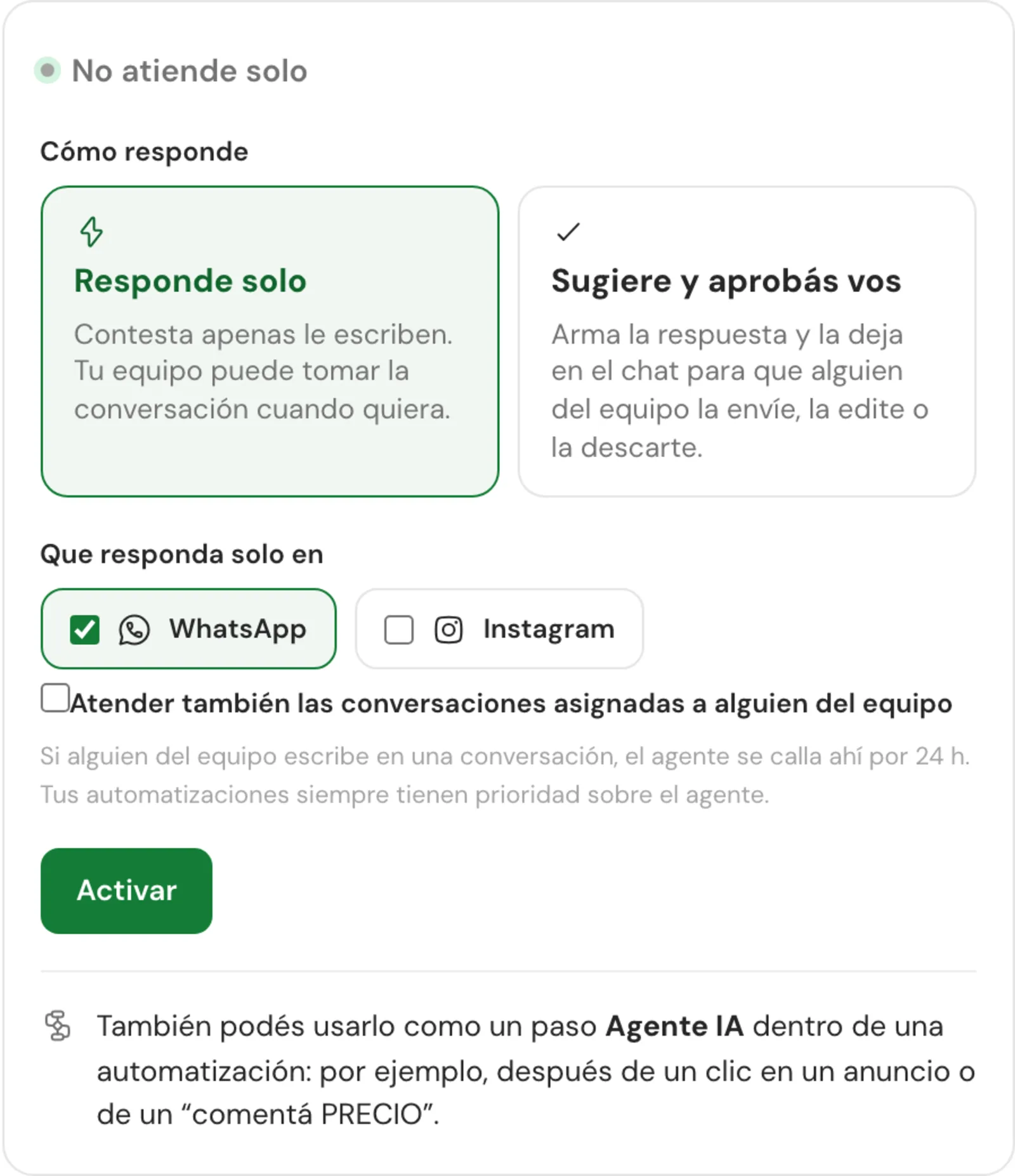 | Opción | Qué pasa |
| --- | --- |
| **Responde solo** | Contesta apenas le escriben. Tu equipo puede tomar la conversación cuando quiera. |
| **Sugiere y aprobás vos** | Arma la respuesta y la deja en el chat para que alguien del equipo la envíe, la edite o la descarte. Mira el [modo sugerencia](/guias/agentes/equipo#modo-sugerencia). |
El cambio de modo se guarda al instante, incluso con el agente activo.
Si es tu primer agente, empieza con **Sugiere y aprobás vos** unos días: ves cómo responde con clientes reales sin riesgo, y después lo pasas a **Responde solo**.
## Elige los canales y actívalo
1. Tilda **WhatsApp**, **Instagram** o los dos.
2. Si quieres que también atienda las conversaciones que ya están asignadas a alguien del equipo, tilda **Atender también las conversaciones asignadas a alguien del equipo**. Si no, esas las deja para la persona asignada.
3. Toca **Activar**.
Antes de activar pueden aparecer estos avisos:
- **Automatizaciones que le ganarían al agente.** Si tienes una automatización de **Primer mensaje** o **Respuesta por defecto** en ese canal, respondería todos los mensajes y el agente nunca hablaría. Viene tildado **Pausarlas para que responda el agente**; destíldalo si prefieres pausarlas tú.
- **Otro agente en el canal.** Cada canal lo atiende un solo agente: si activas este, el otro deja de atender ese canal.
- **Falta tu API key** o **Guardá los cambios antes de activar**: el agente atiende con lo último guardado.
Cuando se activa, arriba aparece **Atendiendo WhatsApp** (o el canal que elegiste), y el agente responde desde el próximo mensaje que llegue.
| Opción | Qué pasa |
| --- | --- |
| **Responde solo** | Contesta apenas le escriben. Tu equipo puede tomar la conversación cuando quiera. |
| **Sugiere y aprobás vos** | Arma la respuesta y la deja en el chat para que alguien del equipo la envíe, la edite o la descarte. Mira el [modo sugerencia](/guias/agentes/equipo#modo-sugerencia). |
El cambio de modo se guarda al instante, incluso con el agente activo.
Si es tu primer agente, empieza con **Sugiere y aprobás vos** unos días: ves cómo responde con clientes reales sin riesgo, y después lo pasas a **Responde solo**.
## Elige los canales y actívalo
1. Tilda **WhatsApp**, **Instagram** o los dos.
2. Si quieres que también atienda las conversaciones que ya están asignadas a alguien del equipo, tilda **Atender también las conversaciones asignadas a alguien del equipo**. Si no, esas las deja para la persona asignada.
3. Toca **Activar**.
Antes de activar pueden aparecer estos avisos:
- **Automatizaciones que le ganarían al agente.** Si tienes una automatización de **Primer mensaje** o **Respuesta por defecto** en ese canal, respondería todos los mensajes y el agente nunca hablaría. Viene tildado **Pausarlas para que responda el agente**; destíldalo si prefieres pausarlas tú.
- **Otro agente en el canal.** Cada canal lo atiende un solo agente: si activas este, el otro deja de atender ese canal.
- **Falta tu API key** o **Guardá los cambios antes de activar**: el agente atiende con lo último guardado.
Cuando se activa, arriba aparece **Atendiendo WhatsApp** (o el canal que elegiste), y el agente responde desde el próximo mensaje que llegue.
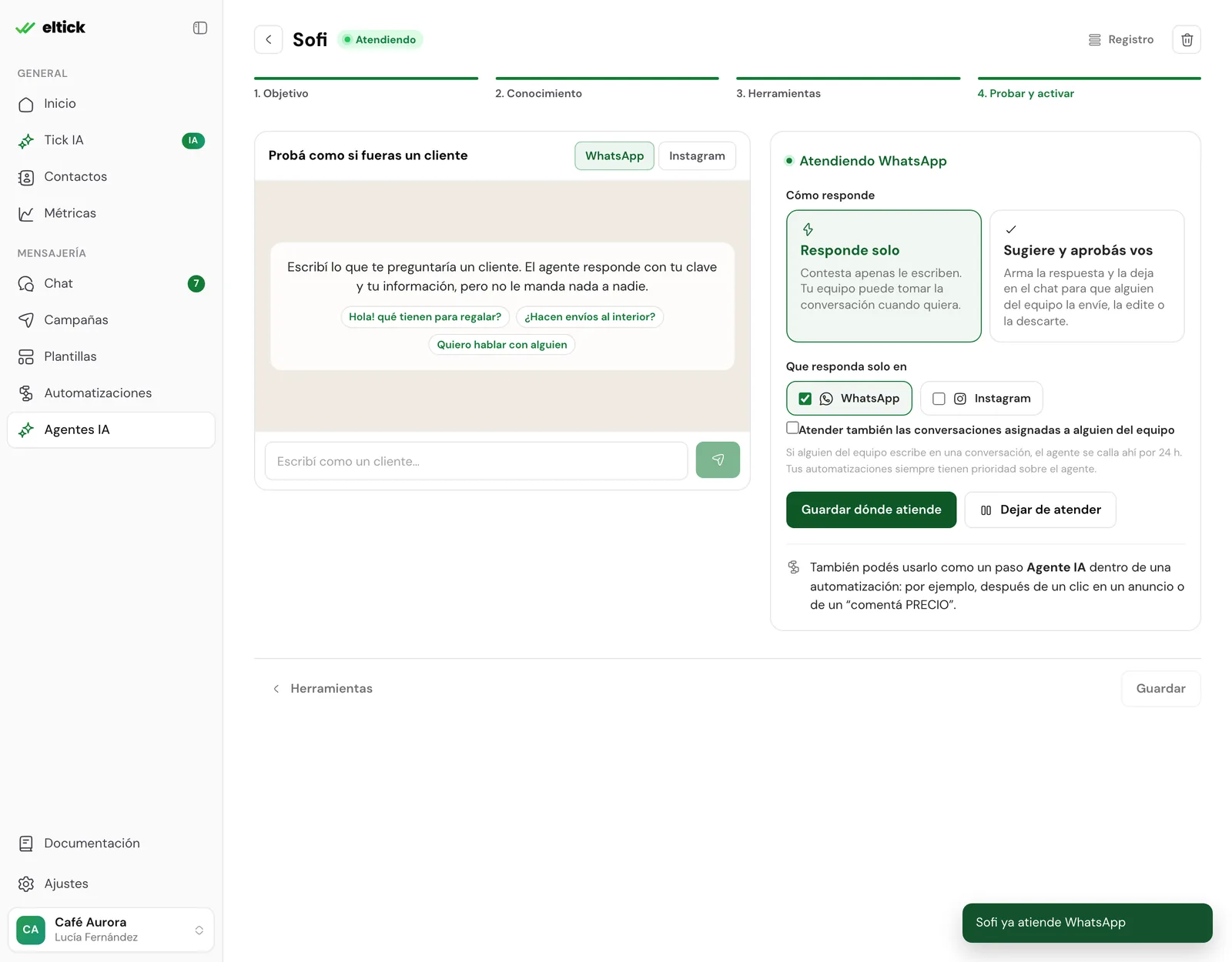 Para cambiar los canales, tilda o destilda y toca **Guardar dónde atiende**. Para apagarlo, **Dejar de atender**: las conversaciones vuelven a tu equipo y a tus automatizaciones.
## Crearlo desde Claude o ChatGPT
Si [conectaste eltick a Claude o ChatGPT](/guias/ia), puedes hacer todo esto conversando. Por ejemplo: *“Creá un agente que venda con la info de mitienda.com.ar”*. La IA crea el agente, lee tu web y tu catálogo, te muestra cómo respondería a un cliente y, **cuando lo confirmas**, lo activa. Mira las [herramientas de agentes](/guias/ia/herramientas#agentes-ia).
Para cambiar los canales, tilda o destilda y toca **Guardar dónde atiende**. Para apagarlo, **Dejar de atender**: las conversaciones vuelven a tu equipo y a tus automatizaciones.
## Crearlo desde Claude o ChatGPT
Si [conectaste eltick a Claude o ChatGPT](/guias/ia), puedes hacer todo esto conversando. Por ejemplo: *“Creá un agente que venda con la info de mitienda.com.ar”*. La IA crea el agente, lee tu web y tu catálogo, te muestra cómo respondería a un cliente y, **cuando lo confirmas**, lo activa. Mira las [herramientas de agentes](/guias/ia/herramientas#agentes-ia).