# Conectar con tu sistema
> Manda datos a tu CRM o tu tienda con el paso Solicitud HTTP, y arranca automatizaciones desde tu sistema con un webhook entrante.
Las automatizaciones se conectan con tus otros sistemas en los dos sentidos:
| | Qué hace | Planes |
| --- | --- | --- |
| [**Solicitud HTTP**](#el-paso-solicitud-http) | La automatización **llama a tu sistema**: manda un lead a tu CRM, consulta el estado de un pedido, registra una respuesta. | Crecimiento, Escala y Enterprise (y la prueba gratis) |
| [**Webhook entrante**](#webhook-entrante) | **Tu sistema arranca la automatización**: un pedido entregado, un pago confirmado, un turno por vencer. | Escala y Enterprise |
```mermaid
flowchart LR
A[Tu sistema] -- webhook entrante --> B[Automatización]
B -- mensajes --> C[WhatsApp del cliente]
B -- solicitud HTTP --> A
```
## El paso Solicitud HTTP
Agrega un paso **Solicitud HTTP** desde la paleta (grupo **Acciones**) y completa:
| Campo | Qué va |
| --- | --- |
| **Solicitud** | El método (`GET`, `POST`, `PUT`, `PATCH` o `DELETE`) y la URL. La URL admite variables: sus valores se codifican para URL, así que `{var.email}` no rompe la dirección. |
| **Encabezados** | Hasta 20, por ejemplo `Authorization: Bearer …` para autenticarte en tu sistema. |
| **Cuerpo** | El JSON que mandas (no en `GET`). Las variables se escapan para que el JSON no se rompa aunque el cliente escriba comillas o saltos de línea. Si no pones `Content-Type`, va `application/json`. |
| **Firmar la solicitud** | Agrega el encabezado `x-eltick-signature` para que tu sistema compruebe que el pedido viene de eltick. Mira [Verificar la firma](#verificar-la-firma). |
| **Guardar la respuesta en** | Una variable con el código y el cuerpo de la respuesta. |
| **Guardar partes de la respuesta** | Rutas dentro del JSON de la respuesta que se guardan cada una en su variable. |
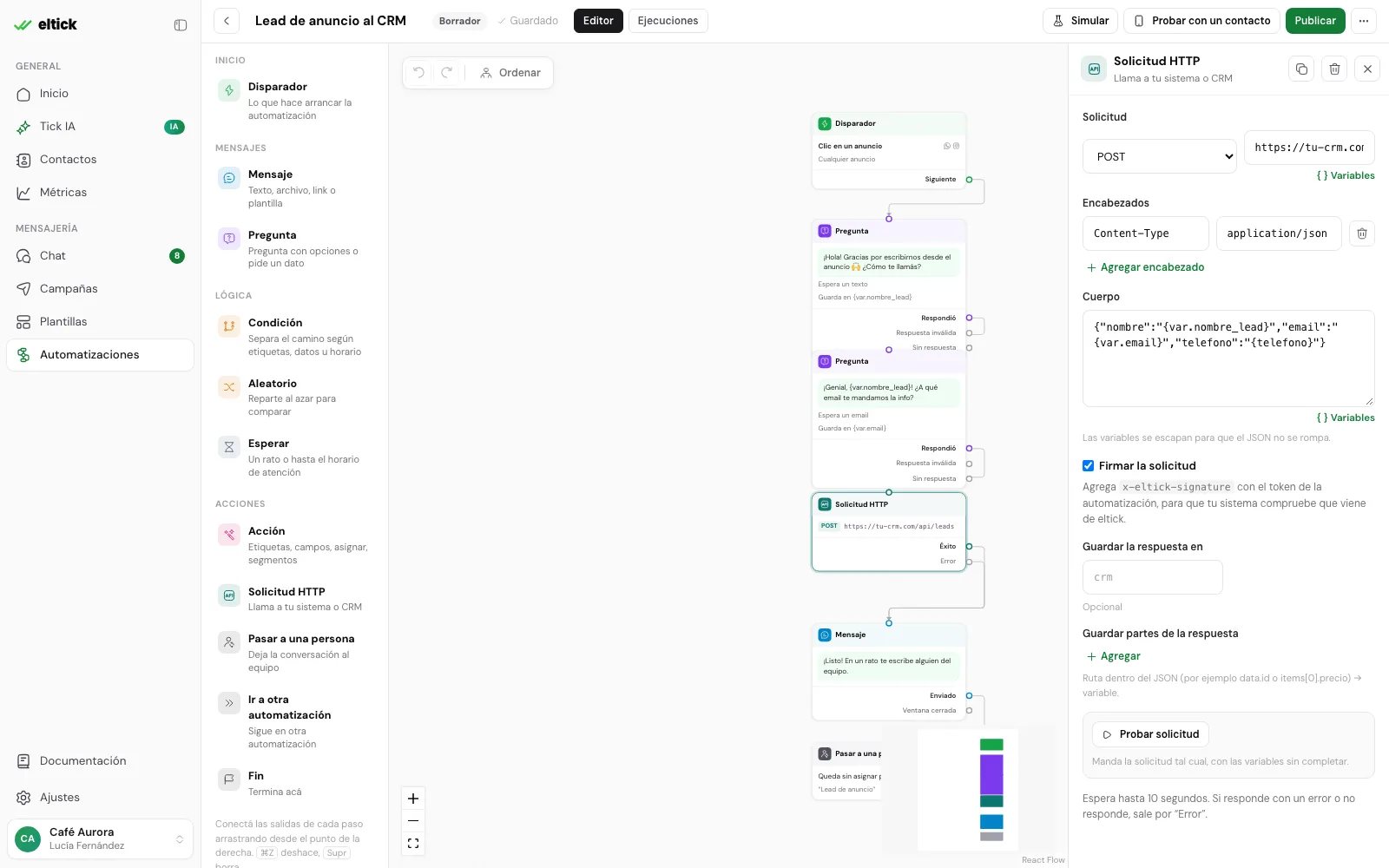 Por ejemplo, para mandar un lead a tu CRM:
```json Cuerpo
{
"nombre": "{var.nombre_lead}",
"email": "{var.email}",
"telefono": "{telefono}",
"origen": "whatsapp"
}
```
### Salidas
| Salida | Cuándo |
| --- | --- |
| **Éxito** | Tu sistema respondió con un código `2xx`. |
| **Error** | Respondió con otro código, no respondió en **10 segundos**, la respuesta pesa más de **256 KB**, la URL no es válida o se usaron todas las solicitudes HTTP del mes. |
Conecta siempre la salida **Error**. Por ejemplo, a un **Pasar a una persona**: si tu CRM está caído, el cliente igual recibe atención.
### Usar la respuesta
Si en **Guardar la respuesta en** pones `crm`, después puedes usar:
- `{var.crm.status}`: el código HTTP, por ejemplo `201`.
- `{var.crm.body}`: el cuerpo. Si es JSON, puedes entrar en él: `{var.crm.body.id}`, `{var.crm.body.items[0].precio}`.
Con **Guardar partes de la respuesta** le pones nombre propio a lo que te interesa. Por ejemplo, la ruta `data.estado` → variable `estado` te deja escribir _“Tu pedido está \{var.estado\}”_ o usar una **Condición** sobre la **Variable** `estado`.
Si la respuesta no es JSON, `body` queda como texto.
### Probar la solicitud
En el panel del paso, **Probar solicitud** manda la solicitud tal cual (con las variables sin completar) y te muestra el código y el cuerpo de la respuesta. Sirve para revisar la URL y los encabezados antes de publicar. Puedes probar hasta 20 veces por minuto.
### Qué no se puede
- Llamar a direcciones internas (`localhost`, `192.168.…`, `10.…` y similares). La URL tiene que ser pública.
- Esperar más de 10 segundos. Si tu sistema tiene que hacer algo largo, que responda enseguida con `202` y lo procese después.
- Reintentos automáticos: si falla, sale por **Error** una sola vez.
Cada solicitud cuenta para el cupo de **solicitudes HTTP por mes** de tu plan (5.000 en Crecimiento, 50.000 en Escala). Las de **Probar solicitud** y las de pruebas con un contacto no cuentan.
## Verificar la firma
Con **Firmar la solicitud**, cada pedido lleva el encabezado `x-eltick-signature` con el **mismo formato que los [webhooks de la API](/api/webhooks/firma)**:
```
x-eltick-signature: t=1790271068,v1=5f2b0c6e8a1d4b7e9c3f6a2d8b5e1c4f7a0d3b6e9c2f5a8d1b4e7c0f3a6d9b2e
```
- `t`: el momento de la firma, en segundos Unix.
- `v1`: el HMAC-SHA256, en hexadecimal, de `t`, un punto y el cuerpo crudo del pedido (vacío en un `GET`).
La diferencia es la clave: en lugar del secreto `whsec_…` de un webhook, se firma con el **token de la automatización** (`ats_…`). Lo generas en el disparador **Webhook entrante** con **Ver URL y token**, y se muestra **una sola vez**. Si la automatización todavía no tiene token, la solicitud sale **sin firma**.
El token es uno por automatización y sirve para las dos cosas: firmar las solicitudes HTTP y autenticar el webhook entrante. Si generas uno nuevo, el anterior deja de valer para ambas.
```javascript Node
import crypto from "node:crypto"
import express from "express"
const TOKEN = process.env.ELTICK_AUTOMATION_TOKEN // ats_…
const TOLERANCIA_SEGUNDOS = 5 * 60
function verificarFirma(cuerpoCrudo, encabezado, token) {
const partes = Object.fromEntries(
(encabezado ?? "").split(",").map((p) => {
const i = p.indexOf("=")
return [p.slice(0, i), p.slice(i + 1)]
})
)
const t = Number(partes.t)
if (!t || !partes.v1) return false
if (Math.abs(Date.now() / 1000 - t) > TOLERANCIA_SEGUNDOS) return false
const esperada = crypto.createHmac("sha256", token).update(`${partes.t}.${cuerpoCrudo}`).digest("hex")
const a = Buffer.from(partes.v1, "hex")
const b = Buffer.from(esperada, "hex")
return a.length === b.length && crypto.timingSafeEqual(a, b)
}
const app = express()
// El cuerpo crudo, sin parsear: si no, la firma no coincide
app.post("/leads", express.raw({ type: "*/*" }), (req, res) => {
const cuerpo = req.body.toString("utf8")
if (!verificarFirma(cuerpo, req.get("x-eltick-signature"), TOKEN)) {
return res.status(401).json({ error: "Firma inválida" })
}
const lead = JSON.parse(cuerpo)
// … guarda el lead en tu CRM
res.status(201).json({ id: "L-1042", estado: "nuevo" })
})
app.listen(3000)
```
```python Python
import hashlib
import hmac
import json
import os
import time
from flask import Flask, request, jsonify
TOKEN = os.environ["ELTICK_AUTOMATION_TOKEN"] # ats_…
TOLERANCIA_SEGUNDOS = 5 * 60
def verificar_firma(cuerpo_crudo: bytes, encabezado: str, token: str) -> bool:
partes = dict(p.split("=", 1) for p in (encabezado or "").split(",") if "=" in p)
t, v1 = partes.get("t"), partes.get("v1")
if not t or not v1:
return False
if abs(time.time() - int(t)) > TOLERANCIA_SEGUNDOS:
return False
esperada = hmac.new(token.encode(), f"{t}.".encode() + cuerpo_crudo, hashlib.sha256).hexdigest()
return hmac.compare_digest(esperada, v1)
app = Flask(__name__)
@app.post("/leads")
def leads():
cuerpo = request.get_data() # el cuerpo crudo
if not verificar_firma(cuerpo, request.headers.get("X-Eltick-Signature", ""), TOKEN):
return jsonify(error="Firma inválida"), 401
lead = json.loads(cuerpo)
# … guarda el lead en tu CRM
return jsonify(id="L-1042", estado="nuevo"), 201
```
Con esa respuesta, **Guardar partes de la respuesta** con la ruta `id` → variable `id_lead` te deja decirle al cliente _“Tu número de consulta es \{var.id_lead\}”_.
Si la firma no coincide, revisa los mismos puntos que en [los webhooks de la API](/api/webhooks/firma#si-la-firma-no-coincide): el cuerpo crudo, el token correcto y el reloj del servidor.
## Webhook entrante
Con el disparador **Webhook entrante**, tu sistema arranca la automatización para un teléfono: eltick busca el contacto (o lo crea), abre su conversación de WhatsApp y recorre el flujo con los datos que mandaste.
Los webhooks entrantes están en los planes **Escala** y **Enterprise**, y solo funcionan con **WhatsApp**.
### Configurarlo
En el editor, elige **Webhook entrante** en **Cuándo arranca**.
Copia la URL y genera el token. El token (`ats_…`) se muestra **una sola vez**: guárdalo en las variables de entorno de tu sistema.
Por ejemplo, para mandar un lead a tu CRM:
```json Cuerpo
{
"nombre": "{var.nombre_lead}",
"email": "{var.email}",
"telefono": "{telefono}",
"origen": "whatsapp"
}
```
### Salidas
| Salida | Cuándo |
| --- | --- |
| **Éxito** | Tu sistema respondió con un código `2xx`. |
| **Error** | Respondió con otro código, no respondió en **10 segundos**, la respuesta pesa más de **256 KB**, la URL no es válida o se usaron todas las solicitudes HTTP del mes. |
Conecta siempre la salida **Error**. Por ejemplo, a un **Pasar a una persona**: si tu CRM está caído, el cliente igual recibe atención.
### Usar la respuesta
Si en **Guardar la respuesta en** pones `crm`, después puedes usar:
- `{var.crm.status}`: el código HTTP, por ejemplo `201`.
- `{var.crm.body}`: el cuerpo. Si es JSON, puedes entrar en él: `{var.crm.body.id}`, `{var.crm.body.items[0].precio}`.
Con **Guardar partes de la respuesta** le pones nombre propio a lo que te interesa. Por ejemplo, la ruta `data.estado` → variable `estado` te deja escribir _“Tu pedido está \{var.estado\}”_ o usar una **Condición** sobre la **Variable** `estado`.
Si la respuesta no es JSON, `body` queda como texto.
### Probar la solicitud
En el panel del paso, **Probar solicitud** manda la solicitud tal cual (con las variables sin completar) y te muestra el código y el cuerpo de la respuesta. Sirve para revisar la URL y los encabezados antes de publicar. Puedes probar hasta 20 veces por minuto.
### Qué no se puede
- Llamar a direcciones internas (`localhost`, `192.168.…`, `10.…` y similares). La URL tiene que ser pública.
- Esperar más de 10 segundos. Si tu sistema tiene que hacer algo largo, que responda enseguida con `202` y lo procese después.
- Reintentos automáticos: si falla, sale por **Error** una sola vez.
Cada solicitud cuenta para el cupo de **solicitudes HTTP por mes** de tu plan (5.000 en Crecimiento, 50.000 en Escala). Las de **Probar solicitud** y las de pruebas con un contacto no cuentan.
## Verificar la firma
Con **Firmar la solicitud**, cada pedido lleva el encabezado `x-eltick-signature` con el **mismo formato que los [webhooks de la API](/api/webhooks/firma)**:
```
x-eltick-signature: t=1790271068,v1=5f2b0c6e8a1d4b7e9c3f6a2d8b5e1c4f7a0d3b6e9c2f5a8d1b4e7c0f3a6d9b2e
```
- `t`: el momento de la firma, en segundos Unix.
- `v1`: el HMAC-SHA256, en hexadecimal, de `t`, un punto y el cuerpo crudo del pedido (vacío en un `GET`).
La diferencia es la clave: en lugar del secreto `whsec_…` de un webhook, se firma con el **token de la automatización** (`ats_…`). Lo generas en el disparador **Webhook entrante** con **Ver URL y token**, y se muestra **una sola vez**. Si la automatización todavía no tiene token, la solicitud sale **sin firma**.
El token es uno por automatización y sirve para las dos cosas: firmar las solicitudes HTTP y autenticar el webhook entrante. Si generas uno nuevo, el anterior deja de valer para ambas.
```javascript Node
import crypto from "node:crypto"
import express from "express"
const TOKEN = process.env.ELTICK_AUTOMATION_TOKEN // ats_…
const TOLERANCIA_SEGUNDOS = 5 * 60
function verificarFirma(cuerpoCrudo, encabezado, token) {
const partes = Object.fromEntries(
(encabezado ?? "").split(",").map((p) => {
const i = p.indexOf("=")
return [p.slice(0, i), p.slice(i + 1)]
})
)
const t = Number(partes.t)
if (!t || !partes.v1) return false
if (Math.abs(Date.now() / 1000 - t) > TOLERANCIA_SEGUNDOS) return false
const esperada = crypto.createHmac("sha256", token).update(`${partes.t}.${cuerpoCrudo}`).digest("hex")
const a = Buffer.from(partes.v1, "hex")
const b = Buffer.from(esperada, "hex")
return a.length === b.length && crypto.timingSafeEqual(a, b)
}
const app = express()
// El cuerpo crudo, sin parsear: si no, la firma no coincide
app.post("/leads", express.raw({ type: "*/*" }), (req, res) => {
const cuerpo = req.body.toString("utf8")
if (!verificarFirma(cuerpo, req.get("x-eltick-signature"), TOKEN)) {
return res.status(401).json({ error: "Firma inválida" })
}
const lead = JSON.parse(cuerpo)
// … guarda el lead en tu CRM
res.status(201).json({ id: "L-1042", estado: "nuevo" })
})
app.listen(3000)
```
```python Python
import hashlib
import hmac
import json
import os
import time
from flask import Flask, request, jsonify
TOKEN = os.environ["ELTICK_AUTOMATION_TOKEN"] # ats_…
TOLERANCIA_SEGUNDOS = 5 * 60
def verificar_firma(cuerpo_crudo: bytes, encabezado: str, token: str) -> bool:
partes = dict(p.split("=", 1) for p in (encabezado or "").split(",") if "=" in p)
t, v1 = partes.get("t"), partes.get("v1")
if not t or not v1:
return False
if abs(time.time() - int(t)) > TOLERANCIA_SEGUNDOS:
return False
esperada = hmac.new(token.encode(), f"{t}.".encode() + cuerpo_crudo, hashlib.sha256).hexdigest()
return hmac.compare_digest(esperada, v1)
app = Flask(__name__)
@app.post("/leads")
def leads():
cuerpo = request.get_data() # el cuerpo crudo
if not verificar_firma(cuerpo, request.headers.get("X-Eltick-Signature", ""), TOKEN):
return jsonify(error="Firma inválida"), 401
lead = json.loads(cuerpo)
# … guarda el lead en tu CRM
return jsonify(id="L-1042", estado="nuevo"), 201
```
Con esa respuesta, **Guardar partes de la respuesta** con la ruta `id` → variable `id_lead` te deja decirle al cliente _“Tu número de consulta es \{var.id_lead\}”_.
Si la firma no coincide, revisa los mismos puntos que en [los webhooks de la API](/api/webhooks/firma#si-la-firma-no-coincide): el cuerpo crudo, el token correcto y el reloj del servidor.
## Webhook entrante
Con el disparador **Webhook entrante**, tu sistema arranca la automatización para un teléfono: eltick busca el contacto (o lo crea), abre su conversación de WhatsApp y recorre el flujo con los datos que mandaste.
Los webhooks entrantes están en los planes **Escala** y **Enterprise**, y solo funcionan con **WhatsApp**.
### Configurarlo
En el editor, elige **Webhook entrante** en **Cuándo arranca**.
Copia la URL y genera el token. El token (`ats_…`) se muestra **una sola vez**: guárdalo en las variables de entorno de tu sistema.
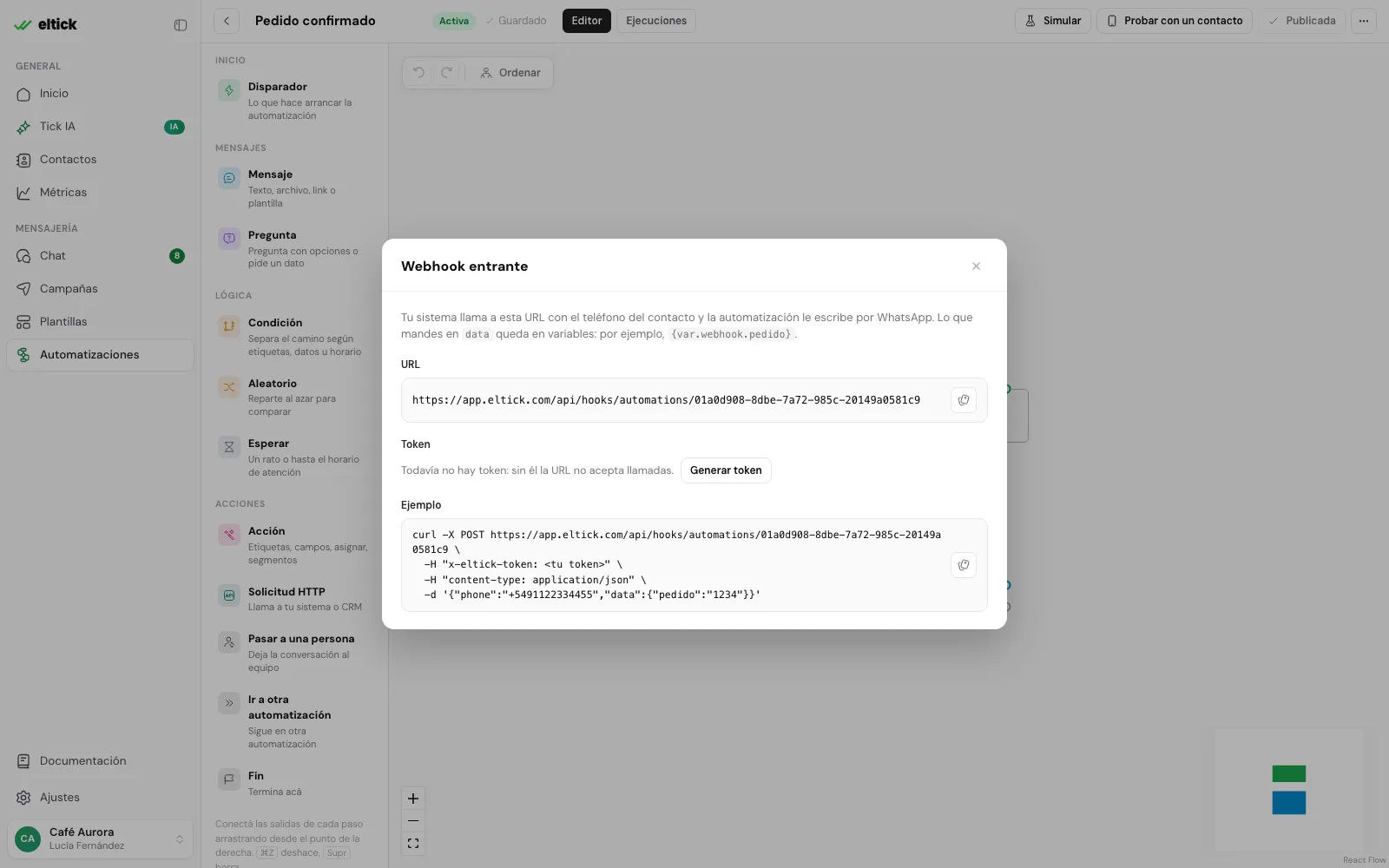 La automatización tiene que estar **Activa** para recibir llamadas.
### La llamada
```http
POST https://app.eltick.com/api/hooks/automations/{id}
x-eltick-token: ats_…
Content-Type: application/json
```
Teléfono del contacto, con código de país. Por ejemplo `+5491123456789`. Si no existe, se crea (y cuenta para el límite de contactos de tu plan).
Nombre del contacto, si lo sabes.
Desde cuál de tus números de WhatsApp escribir, si tienes varios. Si no lo mandas, se usa el primero que conectaste.
Lo que quieras usar en la automatización. Queda disponible como `{var.webhook.…}`: con `{"pedido": "1042"}` escribes `{var.webhook.pedido}`.
```bash curl
curl -X POST https://app.eltick.com/api/hooks/automations/01a0d4c2-7b1d-7e3f-9a40-5b6c7d8e9f01 \
-H "x-eltick-token: $ELTICK_AUTOMATION_TOKEN" \
-H "Content-Type: application/json" \
-d '{
"phone": "+5491123456789",
"name": "Sofía Martínez",
"data": { "pedido": "1042", "total": "$45.900", "retiro": "Av. Corrientes 1234" }
}'
```
```javascript Node
const res = await fetch(
"https://app.eltick.com/api/hooks/automations/01a0d4c2-7b1d-7e3f-9a40-5b6c7d8e9f01",
{
method: "POST",
headers: {
"x-eltick-token": process.env.ELTICK_AUTOMATION_TOKEN,
"Content-Type": "application/json",
},
body: JSON.stringify({
phone: "+5491123456789",
name: "Sofía Martínez",
data: { pedido: "1042", total: "$45.900", retiro: "Av. Corrientes 1234" },
}),
}
)
if (!res.ok) console.error(res.status, (await res.json()).error)
else console.log(await res.json()) // { runId: "…" }
```
```json 202
{ "runId": "01a0d4c3-1a2b-7c3d-8e4f-5a6b7c8d9e0f" }
```
`202` quiere decir que la ejecución arrancó. Lo que pase después (mensajes, respuestas, errores) lo ves en el [historial de ejecuciones](/guias/automatizaciones/probar#el-historial-de-ejecuciones), o en tu sistema con los webhooks [`automation.completed` y `automation.failed`](/api/webhooks/eventos#automation-completed).
Si la herramienta que usas no deja poner encabezados, puedes mandar el token en la URL: `…/automations/{id}?token=ats_…`. Evítalo si puedes, porque las URLs suelen quedar guardadas en registros.
### Errores
| Código | Cuándo |
| --- | --- |
| `400` | Falta `phone` o no es válido: _“El teléfono “123” no es válido. Usá formato internacional…”_ |
| `401` | Falta el token o no es el de esta automatización. |
| `402` | Tu plan no incluye webhooks entrantes, la cuenta está pausada o llegaste al límite de contactos. |
| `409` | La automatización no está activa, el `phoneNumberId` no existe o esa conversación ya tiene una automatización en curso. |
| `429` | Superaste el tope por minuto o el cupo mensual de la API. |
Cada llamada cuenta como una **llamada a la API** y comparte sus topes (300 por minuto y 300.000 por mes en Escala). Mira [Límites de la API](/api/limites).
### Ten en cuenta la ventana de 24 horas
Una automatización que arranca desde tu sistema casi nunca tiene la ventana de 24 horas abierta: el cliente no te escribió hace poco. Por eso:
- **El primer mensaje tiene que ser una plantilla aprobada.** Si usas un texto, conecta su salida **Ventana cerrada** a una plantilla.
- **No empieces con una Pregunta**: fallaría con la ventana cerrada. Manda una plantilla con botones de respuesta rápida y arma otra automatización con un disparador de [palabra clave](/guias/automatizaciones/disparadores#palabra-clave) con el texto del botón.
La receta [Automatización desde tu sistema](/api/recetas/automatizacion-desde-tu-sistema) arma este caso completo.
## Con la API
Si ya usas la [API de eltick](/api/introduccion), puedes arrancar cualquier automatización activa con tu clave de API, sin token propio y sin necesidad de un disparador de webhook:
```bash
curl -X POST https://app.eltick.com/api/v1/automations/01a0d4c2-7b1d-7e3f-9a40-5b6c7d8e9f01/runs \
-H "Authorization: Bearer $ELTICK_API_KEY" \
-H "Content-Type: application/json" \
-d '{ "phone": "+5491123456789", "data": { "pedido": "1042" } }'
```
Usa el disparador **Inicio manual** de la automatización (o el primero, si no tiene). Mira la referencia de [`POST /automations/{id}/runs`](/api-reference/automatizaciones/iniciar).
| | Webhook entrante | API |
| --- | --- | --- |
| **Autenticación** | Token de la automatización (`x-eltick-token`) | Clave de API (`Authorization: Bearer etk_live_…`) |
| **Sirve para** | Una automatización | Todas las de la cuenta |
| **Respuesta** | `202` | `201` |
| **Ideal para** | Herramientas sin código, avisos de tu tienda | Tu propio backend |
La automatización tiene que estar **Activa** para recibir llamadas.
### La llamada
```http
POST https://app.eltick.com/api/hooks/automations/{id}
x-eltick-token: ats_…
Content-Type: application/json
```
Teléfono del contacto, con código de país. Por ejemplo `+5491123456789`. Si no existe, se crea (y cuenta para el límite de contactos de tu plan).
Nombre del contacto, si lo sabes.
Desde cuál de tus números de WhatsApp escribir, si tienes varios. Si no lo mandas, se usa el primero que conectaste.
Lo que quieras usar en la automatización. Queda disponible como `{var.webhook.…}`: con `{"pedido": "1042"}` escribes `{var.webhook.pedido}`.
```bash curl
curl -X POST https://app.eltick.com/api/hooks/automations/01a0d4c2-7b1d-7e3f-9a40-5b6c7d8e9f01 \
-H "x-eltick-token: $ELTICK_AUTOMATION_TOKEN" \
-H "Content-Type: application/json" \
-d '{
"phone": "+5491123456789",
"name": "Sofía Martínez",
"data": { "pedido": "1042", "total": "$45.900", "retiro": "Av. Corrientes 1234" }
}'
```
```javascript Node
const res = await fetch(
"https://app.eltick.com/api/hooks/automations/01a0d4c2-7b1d-7e3f-9a40-5b6c7d8e9f01",
{
method: "POST",
headers: {
"x-eltick-token": process.env.ELTICK_AUTOMATION_TOKEN,
"Content-Type": "application/json",
},
body: JSON.stringify({
phone: "+5491123456789",
name: "Sofía Martínez",
data: { pedido: "1042", total: "$45.900", retiro: "Av. Corrientes 1234" },
}),
}
)
if (!res.ok) console.error(res.status, (await res.json()).error)
else console.log(await res.json()) // { runId: "…" }
```
```json 202
{ "runId": "01a0d4c3-1a2b-7c3d-8e4f-5a6b7c8d9e0f" }
```
`202` quiere decir que la ejecución arrancó. Lo que pase después (mensajes, respuestas, errores) lo ves en el [historial de ejecuciones](/guias/automatizaciones/probar#el-historial-de-ejecuciones), o en tu sistema con los webhooks [`automation.completed` y `automation.failed`](/api/webhooks/eventos#automation-completed).
Si la herramienta que usas no deja poner encabezados, puedes mandar el token en la URL: `…/automations/{id}?token=ats_…`. Evítalo si puedes, porque las URLs suelen quedar guardadas en registros.
### Errores
| Código | Cuándo |
| --- | --- |
| `400` | Falta `phone` o no es válido: _“El teléfono “123” no es válido. Usá formato internacional…”_ |
| `401` | Falta el token o no es el de esta automatización. |
| `402` | Tu plan no incluye webhooks entrantes, la cuenta está pausada o llegaste al límite de contactos. |
| `409` | La automatización no está activa, el `phoneNumberId` no existe o esa conversación ya tiene una automatización en curso. |
| `429` | Superaste el tope por minuto o el cupo mensual de la API. |
Cada llamada cuenta como una **llamada a la API** y comparte sus topes (300 por minuto y 300.000 por mes en Escala). Mira [Límites de la API](/api/limites).
### Ten en cuenta la ventana de 24 horas
Una automatización que arranca desde tu sistema casi nunca tiene la ventana de 24 horas abierta: el cliente no te escribió hace poco. Por eso:
- **El primer mensaje tiene que ser una plantilla aprobada.** Si usas un texto, conecta su salida **Ventana cerrada** a una plantilla.
- **No empieces con una Pregunta**: fallaría con la ventana cerrada. Manda una plantilla con botones de respuesta rápida y arma otra automatización con un disparador de [palabra clave](/guias/automatizaciones/disparadores#palabra-clave) con el texto del botón.
La receta [Automatización desde tu sistema](/api/recetas/automatizacion-desde-tu-sistema) arma este caso completo.
## Con la API
Si ya usas la [API de eltick](/api/introduccion), puedes arrancar cualquier automatización activa con tu clave de API, sin token propio y sin necesidad de un disparador de webhook:
```bash
curl -X POST https://app.eltick.com/api/v1/automations/01a0d4c2-7b1d-7e3f-9a40-5b6c7d8e9f01/runs \
-H "Authorization: Bearer $ELTICK_API_KEY" \
-H "Content-Type: application/json" \
-d '{ "phone": "+5491123456789", "data": { "pedido": "1042" } }'
```
Usa el disparador **Inicio manual** de la automatización (o el primero, si no tiene). Mira la referencia de [`POST /automations/{id}/runs`](/api-reference/automatizaciones/iniciar).
| | Webhook entrante | API |
| --- | --- | --- |
| **Autenticación** | Token de la automatización (`x-eltick-token`) | Clave de API (`Authorization: Bearer etk_live_…`) |
| **Sirve para** | Una automatización | Todas las de la cuenta |
| **Respuesta** | `202` | `201` |
| **Ideal para** | Herramientas sin código, avisos de tu tienda | Tu propio backend |