# Seguimientos a quien no respondió
> Arranca una automatización cuando alguien deja de responder y mándale recordatorios espaciados que se cortan apenas contesta.
Muchas ventas se pierden porque el cliente preguntó, le respondiste y no volvió a escribir. Con dos piezas de las automatizaciones puedes insistir por ti, sin escribirle a nadie que ya te contestó:
| Pieza | Qué hace |
| --- | --- |
| El disparador [**Sin respuesta**](#el-disparador-sin-respuesta) | Arranca la automatización cuando alguien que te escribió no responde a tu último mensaje en el tiempo que elijas. |
| El paso [**Secuencia de seguimiento**](#el-paso-secuencia-de-seguimiento) | Manda varios mensajes espaciados. Si el cliente responde en cualquier momento, se corta y sigue por **Respondió**. |
Las dos juntas son la plantilla **Seguimiento a quien no respondió** de la galería. También puedes usarlas por separado: una **Secuencia de seguimiento** después de un menú o de una pregunta, o el disparador **Sin respuesta** seguido de un solo **Mensaje**.
 **¿Y los seguimientos del chat?** En **Chat** también hay [seguimientos automáticos](/guias/chat/seguimientos), que alguien del equipo inicia a mano desde una conversación (o una automatización con la acción **Iniciar un seguimiento**). Los de esta página viven dentro de una automatización: arrancan solos y, según responda o no el cliente, siguen por otros pasos (pasar la conversación, etiquetar, llamar a tu CRM).
## El disparador Sin respuesta
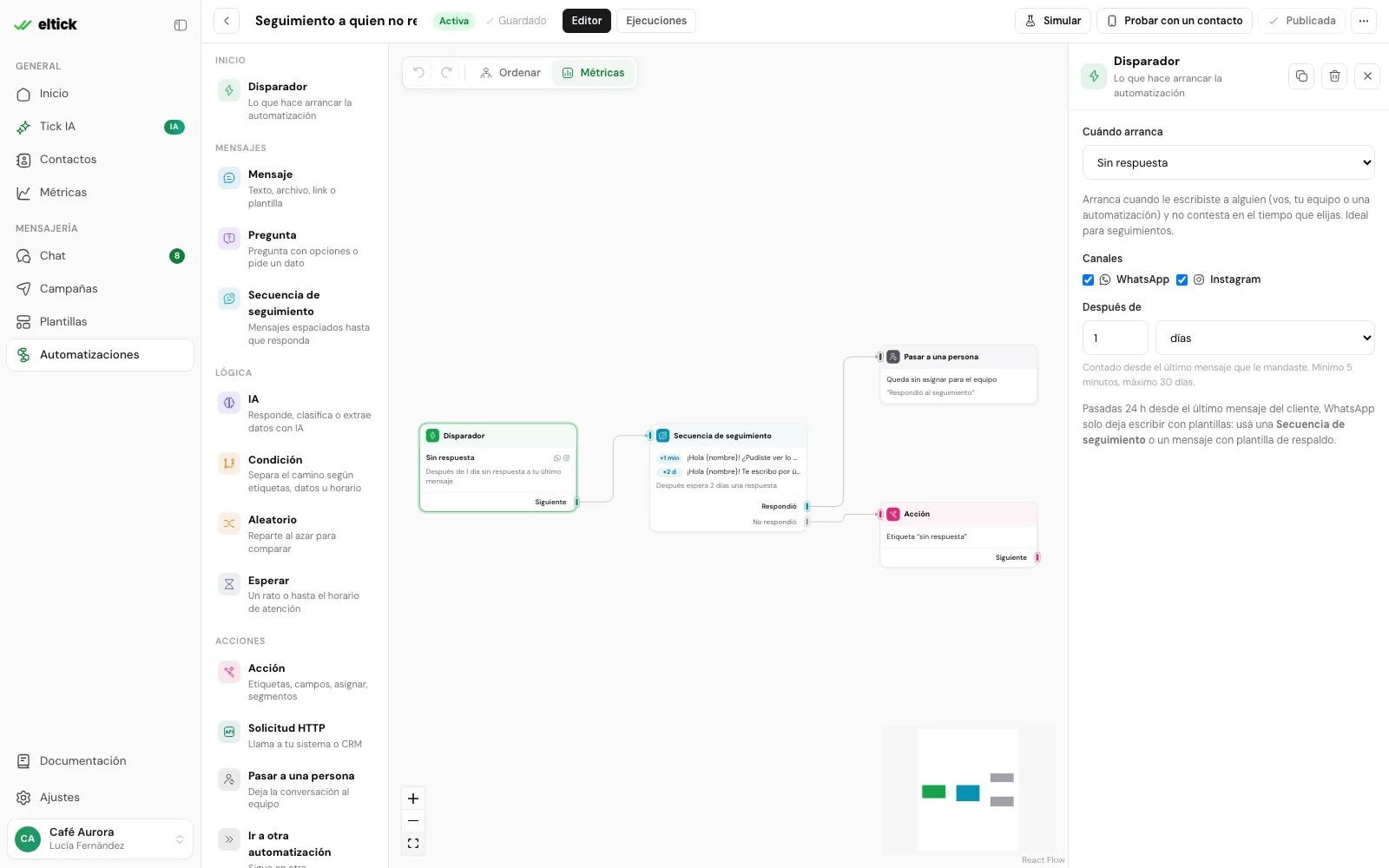
Elige **Sin respuesta** en **Cuándo arranca** y completa:
| Opción | Qué va |
| --- | --- |
| **Canales** | WhatsApp, Instagram o ambos. |
| **Después de** | Cuánto tiempo sin respuesta, contado desde **tu último mensaje**. De 5 minutos a 30 días. Por defecto, 1 día. |
**¿Y los seguimientos del chat?** En **Chat** también hay [seguimientos automáticos](/guias/chat/seguimientos), que alguien del equipo inicia a mano desde una conversación (o una automatización con la acción **Iniciar un seguimiento**). Los de esta página viven dentro de una automatización: arrancan solos y, según responda o no el cliente, siguen por otros pasos (pasar la conversación, etiquetar, llamar a tu CRM).
## El disparador Sin respuesta
Elige **Sin respuesta** en **Cuándo arranca** y completa:
| Opción | Qué va |
| --- | --- |
| **Canales** | WhatsApp, Instagram o ambos. |
| **Después de** | Cuánto tiempo sin respuesta, contado desde **tu último mensaje**. De 5 minutos a 30 días. Por defecto, 1 día. |
 ### Cuándo arranca
Arranca en una conversación cuando se cumple todo esto:
- **La persona te escribió alguna vez.** A quien nunca te escribió (por ejemplo, un contacto que solo recibió campañas) no le llega.
- **El último mensaje de la conversación es tuyo**: tuyo, de alguien del equipo o de una automatización. Los mensajes de **campañas** no cuentan: si lo último que recibió fue una campaña, no arranca.
- **Pasó el tiempo de Después de** sin que el cliente respondiera.
- **La conversación está abierta** y no hay otra ejecución en curso en ella.
eltick revisa las conversaciones **una vez por minuto**, así que puede arrancar hasta un minuto después del tiempo elegido.
### Una vez por cada vez que el cliente deja de responder
Arranca **una sola vez** cada vez que el cliente deja de responder. Los mensajes que manda la propia automatización (por ejemplo, los pasos de una secuencia) no la vuelven a disparar: para que arranque otra vez, el cliente tiene que escribirte de nuevo y después volver a quedarse callado.
### Si el cliente responde
- **Si la ejecución está en una Secuencia de seguimiento, una Pregunta o un paso de IA que conversa**, la respuesta es para ese paso: la secuencia sale por **Respondió**, la pregunta sigue por la opción elegida, etc.
- **Si está en cualquier otro punto** (por ejemplo, en un paso **Esperar**), la ejecución **se corta**: ya no tiene sentido insistir. En el historial dice _“El cliente respondió.”_ Ese mismo mensaje puede disparar otra automatización, como una palabra clave.
### Aunque el equipo haya tomado la conversación
Cuando alguien del equipo responde en el chat, las automatizaciones se callan por 24 horas en esa conversación ([más sobre esto](/guias/automatizaciones/probar#cuando-el-equipo-toma-la-conversacion)). **Sin respuesta es la excepción**: justamente sirve para insistir cuando le escribió una persona del equipo y el cliente no contestó. El tiempo se cuenta desde el último mensaje, sea de quien sea.
Si alguien del equipo escribe en la conversación **mientras** corre la automatización, la ejecución se corta, como cualquier otra. El reloj de **Sin respuesta** vuelve a contar desde ese mensaje nuevo.
## El paso Secuencia de seguimiento
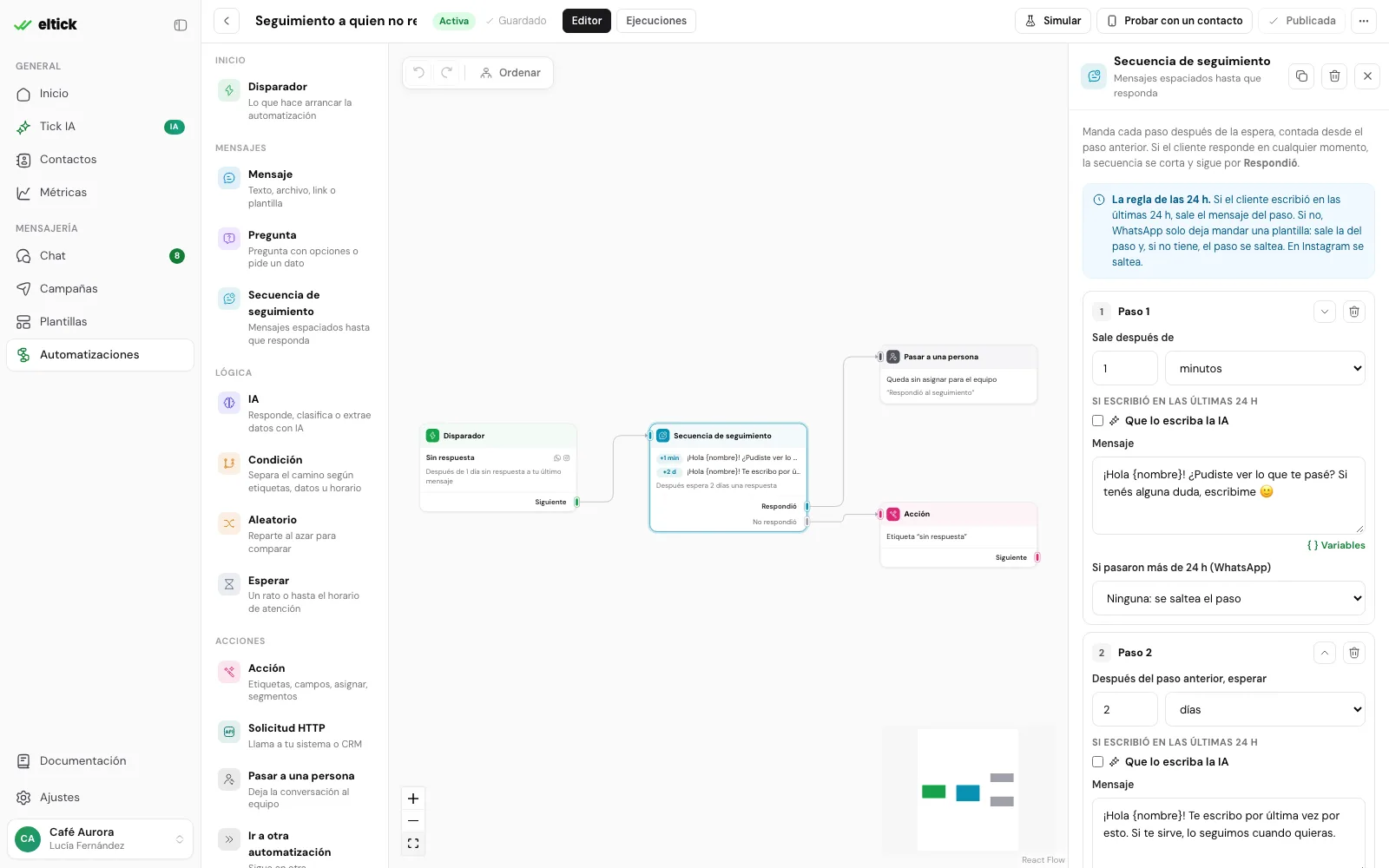
Está en la paleta, en el grupo **Mensajes**. Cada paso de la secuencia tiene una espera y lo que manda:
| Campo | Qué va |
| --- | --- |
| **Sale después de** (paso 1) | Cuánto espera desde que la ejecución llega a la secuencia. |
| **Después del paso anterior, esperar** (pasos 2 en adelante) | Cuánto espera desde el paso anterior. |
| **Mensaje** | El texto que sale si el cliente escribió en las últimas 24 horas. Admite [variables](/guias/automatizaciones/crear#variables). |
| **Que lo escriba la IA** | En lugar de un texto fijo, la IA lee la conversación y escribe el seguimiento con tus **Instrucciones para la IA**. Mira [Pasos de IA](/guias/automatizaciones/ia). |
| **Si pasaron más de 24 h (WhatsApp)** | La plantilla aprobada que sale si la ventana está cerrada. Con **Ninguna: se saltea el paso**, no sale nada. |
| **Después del último paso, esperar una respuesta** | Cuánto espera después del último paso antes de salir por **No respondió**. |
Puedes tener hasta **10 pasos**, con esperas de 1 minuto a 30 días cada una. Usa las flechas para cambiarlos de orden.
**Salidas:**
| Salida | Cuándo |
| --- | --- |
| **Respondió** | El cliente escribió en cualquier momento de la secuencia, incluso durante la espera final. Su mensaje queda en `{var.respuesta}`. |
| **No respondió** | Salieron todos los pasos y pasó la espera final sin respuesta. |
Si el cliente responde, los pasos que faltaban no salen.
En el lienzo, la tarjeta de la secuencia resume cada paso con su espera (por ejemplo, **+1 min** y **+2 d**) y, si tiene, la plantilla para cuando pasaron más de 24 horas.
## La ventana de 24 horas
WhatsApp e Instagram solo te dejan escribir libremente durante las **24 horas siguientes al último mensaje del cliente** ([más detalle](/conceptos/ventana-24-horas)). En un seguimiento esto importa mucho: justamente le escribes a alguien que no está respondiendo, así que la ventana suele estar cerrada.
Cada paso de la secuencia mira la ventana en el momento de salir:
| Situación | Qué sale |
| --- | --- |
| El cliente escribió en las últimas 24 horas | El **Mensaje** (o lo que escriba la IA, si activaste **Que lo escriba la IA**). Si el paso no tiene mensaje pero sí plantilla, sale la plantilla. |
| Pasaron más de 24 horas, en **WhatsApp** | La plantilla de **Si pasaron más de 24 h (WhatsApp)**. Si no elegiste una, **el paso se saltea** y la secuencia sigue con el siguiente. |
| Pasaron más de 24 horas, en **Instagram** | Nada: Instagram no tiene plantillas, así que **el paso se saltea**. |
Los pasos salteados quedan anotados en el [historial de la ejecución](/guias/automatizaciones/probar#el-historial-de-ejecuciones) (_“Paso 2 salteado: la ventana de 24 h está cerrada y no tiene plantilla”_).
Haz la cuenta antes de publicar: si el cliente escribió por última vez hace un rato, le respondiste y eliges **Después de: 1 día**, cuando arranca la secuencia **la ventana ya está cerrada o a punto de cerrarse**. En WhatsApp, carga una plantilla en cada paso; en Instagram, usa tiempos más cortos (por ejemplo, 2 o 3 horas) para que el primer recordatorio salga dentro de la ventana.
Las plantillas cuestan según la categoría. Para un recordatorio de algo que el cliente pidió suele corresponder **Utilidad**; si ofreces algo nuevo, **Marketing**. Mira [Categorías y costos](/conceptos/categorias-y-costos).
### Plantilla de respaldo en un Mensaje
Si prefieres un solo mensaje en lugar de una secuencia, el paso **Mensaje** también tiene su respaldo: marca **Si pasaron más de 24 h, mandar esta plantilla** y elige la plantilla. Con la ventana abierta sale tu mensaje; con la ventana cerrada sale la plantilla y la ejecución sigue por **Enviado**. Más en [Pasos › Mensaje](/guias/automatizaciones/pasos#mensaje).
## Ejemplo: recordatorio de un presupuesto
Café Aurora le pasa presupuestos de catering por WhatsApp. Muchos clientes leen el precio y no responden. Este flujo insiste dos veces y, si el cliente contesta, le pasa la conversación al equipo de ventas.
```mermaid
flowchart LR
T["Sin respuesta
### Cuándo arranca
Arranca en una conversación cuando se cumple todo esto:
- **La persona te escribió alguna vez.** A quien nunca te escribió (por ejemplo, un contacto que solo recibió campañas) no le llega.
- **El último mensaje de la conversación es tuyo**: tuyo, de alguien del equipo o de una automatización. Los mensajes de **campañas** no cuentan: si lo último que recibió fue una campaña, no arranca.
- **Pasó el tiempo de Después de** sin que el cliente respondiera.
- **La conversación está abierta** y no hay otra ejecución en curso en ella.
eltick revisa las conversaciones **una vez por minuto**, así que puede arrancar hasta un minuto después del tiempo elegido.
### Una vez por cada vez que el cliente deja de responder
Arranca **una sola vez** cada vez que el cliente deja de responder. Los mensajes que manda la propia automatización (por ejemplo, los pasos de una secuencia) no la vuelven a disparar: para que arranque otra vez, el cliente tiene que escribirte de nuevo y después volver a quedarse callado.
### Si el cliente responde
- **Si la ejecución está en una Secuencia de seguimiento, una Pregunta o un paso de IA que conversa**, la respuesta es para ese paso: la secuencia sale por **Respondió**, la pregunta sigue por la opción elegida, etc.
- **Si está en cualquier otro punto** (por ejemplo, en un paso **Esperar**), la ejecución **se corta**: ya no tiene sentido insistir. En el historial dice _“El cliente respondió.”_ Ese mismo mensaje puede disparar otra automatización, como una palabra clave.
### Aunque el equipo haya tomado la conversación
Cuando alguien del equipo responde en el chat, las automatizaciones se callan por 24 horas en esa conversación ([más sobre esto](/guias/automatizaciones/probar#cuando-el-equipo-toma-la-conversacion)). **Sin respuesta es la excepción**: justamente sirve para insistir cuando le escribió una persona del equipo y el cliente no contestó. El tiempo se cuenta desde el último mensaje, sea de quien sea.
Si alguien del equipo escribe en la conversación **mientras** corre la automatización, la ejecución se corta, como cualquier otra. El reloj de **Sin respuesta** vuelve a contar desde ese mensaje nuevo.
## El paso Secuencia de seguimiento
Está en la paleta, en el grupo **Mensajes**. Cada paso de la secuencia tiene una espera y lo que manda:
| Campo | Qué va |
| --- | --- |
| **Sale después de** (paso 1) | Cuánto espera desde que la ejecución llega a la secuencia. |
| **Después del paso anterior, esperar** (pasos 2 en adelante) | Cuánto espera desde el paso anterior. |
| **Mensaje** | El texto que sale si el cliente escribió en las últimas 24 horas. Admite [variables](/guias/automatizaciones/crear#variables). |
| **Que lo escriba la IA** | En lugar de un texto fijo, la IA lee la conversación y escribe el seguimiento con tus **Instrucciones para la IA**. Mira [Pasos de IA](/guias/automatizaciones/ia). |
| **Si pasaron más de 24 h (WhatsApp)** | La plantilla aprobada que sale si la ventana está cerrada. Con **Ninguna: se saltea el paso**, no sale nada. |
| **Después del último paso, esperar una respuesta** | Cuánto espera después del último paso antes de salir por **No respondió**. |
Puedes tener hasta **10 pasos**, con esperas de 1 minuto a 30 días cada una. Usa las flechas para cambiarlos de orden.
**Salidas:**
| Salida | Cuándo |
| --- | --- |
| **Respondió** | El cliente escribió en cualquier momento de la secuencia, incluso durante la espera final. Su mensaje queda en `{var.respuesta}`. |
| **No respondió** | Salieron todos los pasos y pasó la espera final sin respuesta. |
Si el cliente responde, los pasos que faltaban no salen.
En el lienzo, la tarjeta de la secuencia resume cada paso con su espera (por ejemplo, **+1 min** y **+2 d**) y, si tiene, la plantilla para cuando pasaron más de 24 horas.
## La ventana de 24 horas
WhatsApp e Instagram solo te dejan escribir libremente durante las **24 horas siguientes al último mensaje del cliente** ([más detalle](/conceptos/ventana-24-horas)). En un seguimiento esto importa mucho: justamente le escribes a alguien que no está respondiendo, así que la ventana suele estar cerrada.
Cada paso de la secuencia mira la ventana en el momento de salir:
| Situación | Qué sale |
| --- | --- |
| El cliente escribió en las últimas 24 horas | El **Mensaje** (o lo que escriba la IA, si activaste **Que lo escriba la IA**). Si el paso no tiene mensaje pero sí plantilla, sale la plantilla. |
| Pasaron más de 24 horas, en **WhatsApp** | La plantilla de **Si pasaron más de 24 h (WhatsApp)**. Si no elegiste una, **el paso se saltea** y la secuencia sigue con el siguiente. |
| Pasaron más de 24 horas, en **Instagram** | Nada: Instagram no tiene plantillas, así que **el paso se saltea**. |
Los pasos salteados quedan anotados en el [historial de la ejecución](/guias/automatizaciones/probar#el-historial-de-ejecuciones) (_“Paso 2 salteado: la ventana de 24 h está cerrada y no tiene plantilla”_).
Haz la cuenta antes de publicar: si el cliente escribió por última vez hace un rato, le respondiste y eliges **Después de: 1 día**, cuando arranca la secuencia **la ventana ya está cerrada o a punto de cerrarse**. En WhatsApp, carga una plantilla en cada paso; en Instagram, usa tiempos más cortos (por ejemplo, 2 o 3 horas) para que el primer recordatorio salga dentro de la ventana.
Las plantillas cuestan según la categoría. Para un recordatorio de algo que el cliente pidió suele corresponder **Utilidad**; si ofreces algo nuevo, **Marketing**. Mira [Categorías y costos](/conceptos/categorias-y-costos).
### Plantilla de respaldo en un Mensaje
Si prefieres un solo mensaje en lugar de una secuencia, el paso **Mensaje** también tiene su respaldo: marca **Si pasaron más de 24 h, mandar esta plantilla** y elige la plantilla. Con la ventana abierta sale tu mensaje; con la ventana cerrada sale la plantilla y la ejecución sigue por **Enviado**. Más en [Pasos › Mensaje](/guias/automatizaciones/pasos#mensaje).
## Ejemplo: recordatorio de un presupuesto
Café Aurora le pasa presupuestos de catering por WhatsApp. Muchos clientes leen el precio y no responden. Este flujo insiste dos veces y, si el cliente contesta, le pasa la conversación al equipo de ventas.
```mermaid
flowchart LR
T["Sin respuesta
después de 3 horas"] --> S["Secuencia de seguimiento
2 pasos"]
S -- Respondió --> H["Pasar a una persona
(Ventas)"]
S -- No respondió --> A["Acción
etiqueta: presupuesto frío"]
```
En **Automatizaciones**, crea una nueva y elige **Seguimiento a quien no respondió**. Ponle un nombre como _Seguimiento de presupuestos_.
Deja solo **WhatsApp** en **Canales** y pon **Después de: 3 horas**. Así el primer recordatorio llega el mismo día, casi siempre con la ventana abierta.
- **Paso 1**, **Sale después de: 1 minuto**. Mensaje: _“¡Hola \{nombre\}! ¿Pudiste ver el presupuesto? Si quieres, lo ajustamos a la cantidad de personas.”_ En **Si pasaron más de 24 h (WhatsApp)**, elige tu plantilla de recordatorio (por ejemplo, _recordatorio_presupuesto_).
- **Paso 2**, **Después del paso anterior, esperar: 2 días**. A esta altura la ventana seguro está cerrada, así que lo que importa es la plantilla: elige una que diga algo como _“Hola \{\{1\}\}, te escribimos por última vez por el presupuesto de catering. Si te sirve, lo retomamos cuando quieras.”_
- **Después del último paso, esperar una respuesta: 2 días**.
**Respondió** a **Pasar a una persona**, asignado a quien vende. **No respondió** a una **Acción** que agrega la etiqueta _presupuesto frío_, para armar después un [segmento](/guias/contactos/segmentos) con esos contactos.
Toca **Simular**, adelanta los pasos y cierra la ventana para ver qué sale en cada caso. Después toca **Publicar**. Mira [Probar una secuencia](/guias/automatizaciones/probar#secuencias-y-la-ventana-de-24-horas).
Cómo se ve para un cliente que no responde, si tu último mensaje salió a las 10:00 del lunes:
| Cuándo | Qué pasa |
| --- | --- |
| Lunes 13:00 | Arranca la automatización. |
| Lunes 13:01 | Sale el paso 1: el mensaje, o la plantilla si la ventana se cerró. |
| Miércoles 13:01 | Sale el paso 2 (la plantilla). |
| Viernes 13:01 | Sale por **No respondió** y se agrega la etiqueta. |
Si el cliente responde el martes, no le llega el paso 2: la ejecución sale por **Respondió** y la conversación queda para ventas.
¿Quieres que el segundo recordatorio no suene igual para todos? Activa **Que lo escriba la IA** en ese paso, con instrucciones como _“Recuérdale el presupuesto en una línea, con el número de personas que mencionó.”_ La IA solo escribe con la ventana abierta; afuera sigue saliendo la plantilla. Mira [Pasos de IA](/guias/automatizaciones/ia).
## Preguntas frecuentes
No. Si el cliente responde mientras corre la secuencia, sale por **Respondió** y los pasos que faltan no salen. Y el disparador **Sin respuesta** solo arranca si el último mensaje de la conversación es tuyo.
No. Si el último mensaje de la conversación es de una [campaña](/guias/campanas/crear), **Sin respuesta** no arranca. Para insistir después de una campaña, usa los segmentos y otra campaña.
No arranca mientras la otra siga en curso: cada conversación tiene una sola ejecución a la vez. eltick lo vuelve a revisar cada minuto, durante un día después del tiempo elegido, mientras el cliente siga sin responder.
**Sin respuesta** solo arranca en conversaciones abiertas. Si cierras una conversación, no le llegan seguimientos.
Cada cosa que la secuencia anota en el historial cuenta uno: el arranque, cada paso (enviado o salteado) y la salida. Una secuencia de 2 pasos usa unos 4 [pasos del mes](/guias/automatizaciones/introduccion#planes-y-limites), además del disparador.