# Tiki
> El asistente de eltick: resuelve dudas con esta documentación, configura cosas por ti y, si hace falta, le pasa tu consulta al equipo.
**Tiki** es el asistente de eltick. Le escribes lo que necesitas como se lo dirías a alguien de tu equipo: consulta tus datos o esta documentación, arma lo que pediste y te muestra el resultado en tarjetas. También es tu soporte: si no puede resolver algo, se lo pasa a una persona del equipo o suma tu pedido al roadmap.
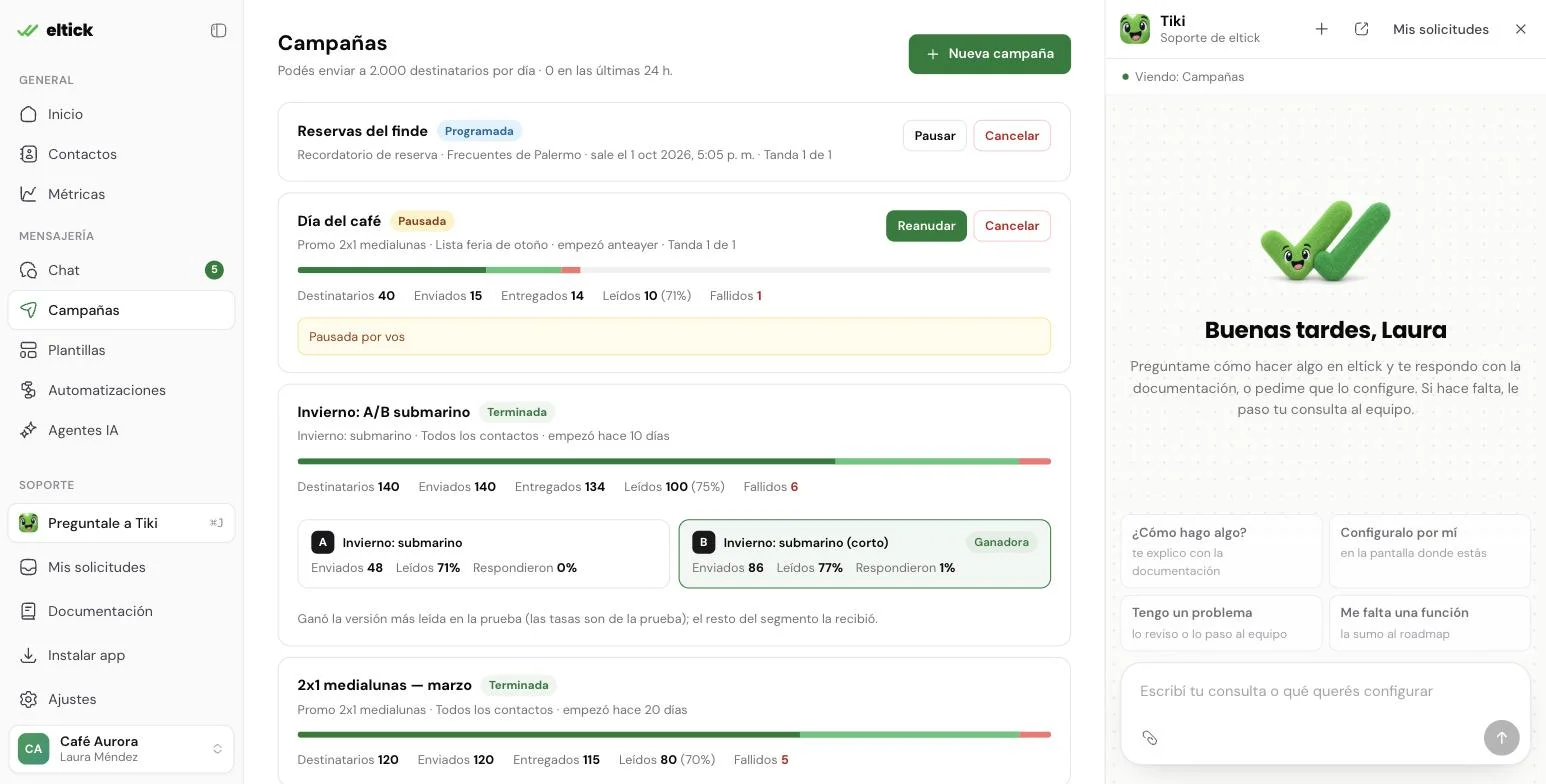 ## Abrir Tiki
En el menú de la izquierda, en **Soporte**, toca **Preguntale a Tiki**. También puedes usar el atajo ⌘ J en Mac o Ctrl J en Windows.
- El panel empuja la pantalla hacia la izquierda: puedes seguir viendo tus campañas, contactos o plantillas mientras hablas con Tiki.
- **Sabe en qué pantalla estás.** Arriba del panel ves "Viendo: Campañas" (o la pantalla que corresponda), así que puedes decirle "esta campaña" y entiende cuál es.
- La conversación sigue abierta aunque navegues por eltick. Para empezar un tema nuevo, toca **+** arriba del panel. Con el ícono de al lado la abres en pantalla completa, junto con el historial de conversaciones.
## Qué le puedes pedir
“¿Cómo programo una campaña?”, “¿Qué es la ventana de 24 horas?”. Responde con esta documentación y te muestra las fuentes.
“Cambia el destino del borrador a los clientes VIP.” Lo hace desde la pantalla donde estás, siempre con tu confirmación.
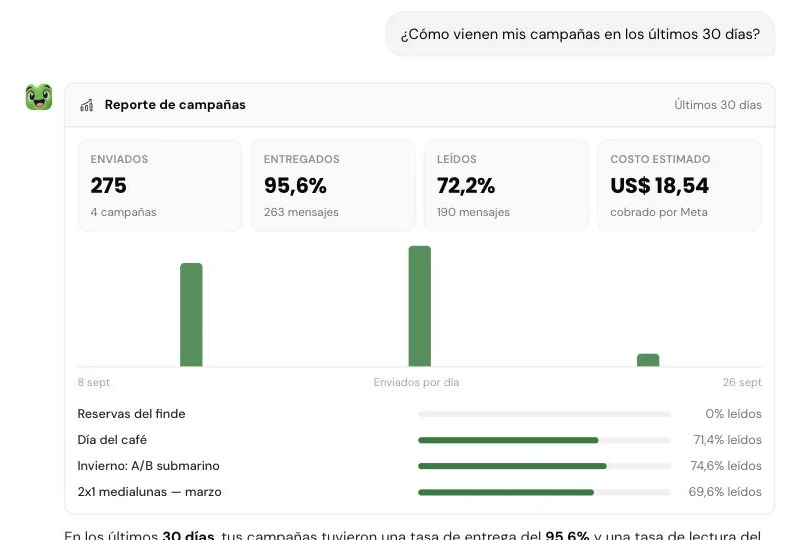
“¿Cómo vienen mis campañas este mes?”, “¿Por qué la última rindió menos?”. Te muestra envíos, entregas, lecturas y costo estimado.
“Escribe una plantilla de promo con 15% de descuento.” “Los de Córdoba que compraron en los últimos 60 días.”
“Resume el chat con Ana”, “¿Quién preguntó por envíos esta semana?”, “¿Qué clientes esperan respuesta?”. Lee las conversaciones y te las resume.
Pégale una lista o mándale la **captura de una planilla**: extrae nombres, teléfonos y columnas útiles.
“Cuando alguien escriba *turno*, que le pregunte el día y se lo pase a Caro.” La arma completa, la simula y la publica cuando confirmas.
“Un agente que venda con el catálogo de mi web.” Lo crea, lo prueba con mensajes de clientes y lo activa. También arma agentes avanzados con herramientas propias.
Si necesitas a una persona, le pasa tu consulta al equipo. Si a eltick le falta algo, lo suma al roadmap.
## Respuestas con la documentación
Cuando le preguntas cómo hacer algo, Tiki busca en esta documentación y responde con los pasos. Las citas entre corchetes, como **[1]**, indican de qué guía sale cada dato.
Debajo de la búsqueda ves un botón con la cantidad de fuentes. Tócalo para desplegarlas: cada una te lleva a la sección exacta de la guía.
## Abrir Tiki
En el menú de la izquierda, en **Soporte**, toca **Preguntale a Tiki**. También puedes usar el atajo ⌘ J en Mac o Ctrl J en Windows.
- El panel empuja la pantalla hacia la izquierda: puedes seguir viendo tus campañas, contactos o plantillas mientras hablas con Tiki.
- **Sabe en qué pantalla estás.** Arriba del panel ves "Viendo: Campañas" (o la pantalla que corresponda), así que puedes decirle "esta campaña" y entiende cuál es.
- La conversación sigue abierta aunque navegues por eltick. Para empezar un tema nuevo, toca **+** arriba del panel. Con el ícono de al lado la abres en pantalla completa, junto con el historial de conversaciones.
## Qué le puedes pedir
“¿Cómo programo una campaña?”, “¿Qué es la ventana de 24 horas?”. Responde con esta documentación y te muestra las fuentes.
“Cambia el destino del borrador a los clientes VIP.” Lo hace desde la pantalla donde estás, siempre con tu confirmación.
“¿Cómo vienen mis campañas este mes?”, “¿Por qué la última rindió menos?”. Te muestra envíos, entregas, lecturas y costo estimado.
“Escribe una plantilla de promo con 15% de descuento.” “Los de Córdoba que compraron en los últimos 60 días.”
“Resume el chat con Ana”, “¿Quién preguntó por envíos esta semana?”, “¿Qué clientes esperan respuesta?”. Lee las conversaciones y te las resume.
Pégale una lista o mándale la **captura de una planilla**: extrae nombres, teléfonos y columnas útiles.
“Cuando alguien escriba *turno*, que le pregunte el día y se lo pase a Caro.” La arma completa, la simula y la publica cuando confirmas.
“Un agente que venda con el catálogo de mi web.” Lo crea, lo prueba con mensajes de clientes y lo activa. También arma agentes avanzados con herramientas propias.
Si necesitas a una persona, le pasa tu consulta al equipo. Si a eltick le falta algo, lo suma al roadmap.
## Respuestas con la documentación
Cuando le preguntas cómo hacer algo, Tiki busca en esta documentación y responde con los pasos. Las citas entre corchetes, como **[1]**, indican de qué guía sale cada dato.
Debajo de la búsqueda ves un botón con la cantidad de fuentes. Tócalo para desplegarlas: cada una te lleva a la sección exacta de la guía.
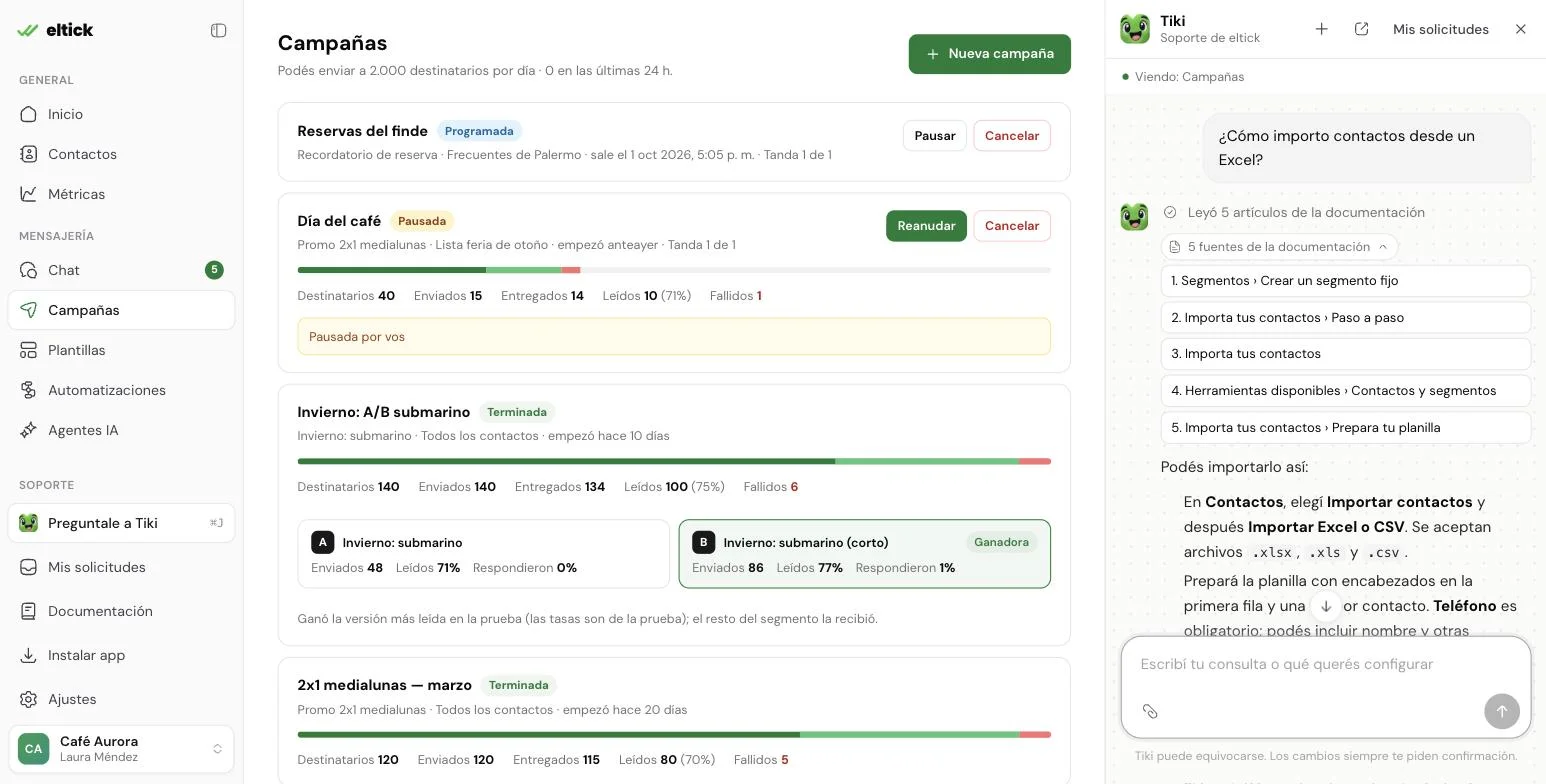 Si le preguntas por tus datos (tus campañas, tu número, tus plantillas), Tiki los consulta en tu cuenta antes de responder: no inventa números.
 ## Chats con tus clientes
Tiki puede leer las conversaciones de WhatsApp e Instagram de tu bandeja para ayudarte a ponerte al día:
- **Resumir un chat**: qué pidió el cliente, qué se le respondió y qué quedó pendiente.
- **Buscar un tema en todos los chats**: “¿quién preguntó por el precio del envío este mes?”.
- **Ver qué falta responder**: los chats sin leer o en los que el cliente espera respuesta.
- **Redactar una respuesta**: te la propone para que la copies y la mandes tú desde el chat.
Tiki solo lee: no les escribe a tus clientes. Además, **ve solo los chats que tú puedes ver**. Si tu grupo solo ve los chats asignados a ti o los de un número, Tiki tampoco puede leer los demás. Más en [Grupos y permisos](/guias/cuenta/equipo#grupos-y-permisos).
## Automatizaciones y agentes con Tiki
En **Automatizaciones** y **Agentes IA** tienes un recuadro para contarle a Tiki qué quieres armar, con ejemplos para empezar. En los editores, el botón **Pedile a Tiki** le pide que revise lo que estás viendo y te proponga mejoras.
Por ejemplo: “una bienvenida con menú para WhatsApp” o “un agente que califique a los que llegan desde anuncios”. Si le falta un dato clave, te lo pregunta.
Crea la automatización con su disparador, mensajes, preguntas y condiciones, o el agente con su objetivo y tu web. Nada les llega a tus clientes todavía.
Simula una conversación con un cliente inventado y te muestra qué respondería. No le escribe a nadie.
Te muestra una tarjeta con lo que se activa y en qué canales. Recién cuando tocas el botón, empieza a responder a tus clientes.
Si tienes el editor abierto mientras Tiki trabaja, ves los cambios en el momento. Puedes seguir ajustando a mano lo que quieras.
## Siempre te pide confirmación
Tiki nunca cambia nada por su cuenta. Antes de **enviar o programar una campaña**, **cambiar un borrador** (nombre, plantilla o destinatarios), **crear una plantilla**, **importar contactos**, **cancelar una campaña**, **activar o publicar un agente** o **publicar una automatización**, te muestra una tarjeta con el detalle y dos botones. Solo avanza si tocas el botón de confirmar.
En los cambios, la tarjeta muestra el **antes y el después** de cada campo.
## Chats con tus clientes
Tiki puede leer las conversaciones de WhatsApp e Instagram de tu bandeja para ayudarte a ponerte al día:
- **Resumir un chat**: qué pidió el cliente, qué se le respondió y qué quedó pendiente.
- **Buscar un tema en todos los chats**: “¿quién preguntó por el precio del envío este mes?”.
- **Ver qué falta responder**: los chats sin leer o en los que el cliente espera respuesta.
- **Redactar una respuesta**: te la propone para que la copies y la mandes tú desde el chat.
Tiki solo lee: no les escribe a tus clientes. Además, **ve solo los chats que tú puedes ver**. Si tu grupo solo ve los chats asignados a ti o los de un número, Tiki tampoco puede leer los demás. Más en [Grupos y permisos](/guias/cuenta/equipo#grupos-y-permisos).
## Automatizaciones y agentes con Tiki
En **Automatizaciones** y **Agentes IA** tienes un recuadro para contarle a Tiki qué quieres armar, con ejemplos para empezar. En los editores, el botón **Pedile a Tiki** le pide que revise lo que estás viendo y te proponga mejoras.
Por ejemplo: “una bienvenida con menú para WhatsApp” o “un agente que califique a los que llegan desde anuncios”. Si le falta un dato clave, te lo pregunta.
Crea la automatización con su disparador, mensajes, preguntas y condiciones, o el agente con su objetivo y tu web. Nada les llega a tus clientes todavía.
Simula una conversación con un cliente inventado y te muestra qué respondería. No le escribe a nadie.
Te muestra una tarjeta con lo que se activa y en qué canales. Recién cuando tocas el botón, empieza a responder a tus clientes.
Si tienes el editor abierto mientras Tiki trabaja, ves los cambios en el momento. Puedes seguir ajustando a mano lo que quieras.
## Siempre te pide confirmación
Tiki nunca cambia nada por su cuenta. Antes de **enviar o programar una campaña**, **cambiar un borrador** (nombre, plantilla o destinatarios), **crear una plantilla**, **importar contactos**, **cancelar una campaña**, **activar o publicar un agente** o **publicar una automatización**, te muestra una tarjeta con el detalle y dos botones. Solo avanza si tocas el botón de confirmar.
En los cambios, la tarjeta muestra el **antes y el después** de cada campo.
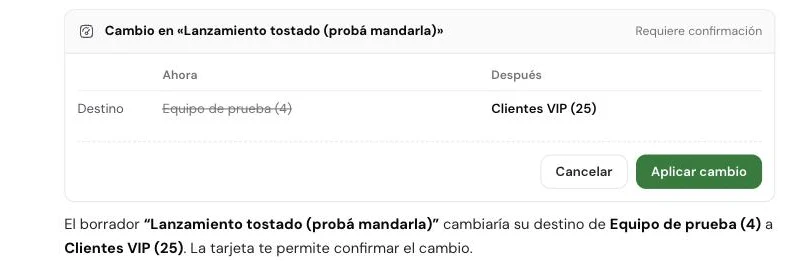 La confirmación se toma con el botón, no con un mensaje de texto. Si pasan 30 minutos sin confirmar, vence y tienes que pedírsela de nuevo.
## Cuando hace falta una persona
Los cobros y la facturación, las cuentas o números bloqueados y los errores de eltick los atiende una persona del equipo. Tiki revisa lo que puede de tu cuenta, crea una **solicitud** con un resumen y te dice su número. No tienes que volver a contar nada.
La confirmación se toma con el botón, no con un mensaje de texto. Si pasan 30 minutos sin confirmar, vence y tienes que pedírsela de nuevo.
## Cuando hace falta una persona
Los cobros y la facturación, las cuentas o números bloqueados y los errores de eltick los atiende una persona del equipo. Tiki revisa lo que puede de tu cuenta, crea una **solicitud** con un resumen y te dice su número. No tienes que volver a contar nada.
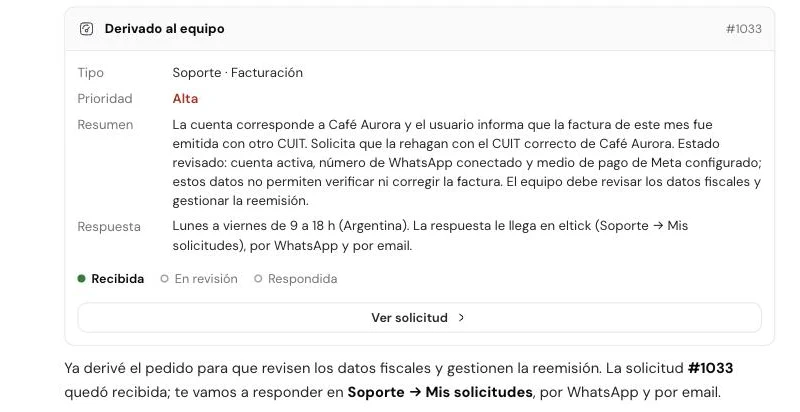 La respuesta te llega por WhatsApp, por email y en eltick. La sigues en [Mis solicitudes](/ayuda/soporte#mis-solicitudes).
## Cuando a eltick le falta una función
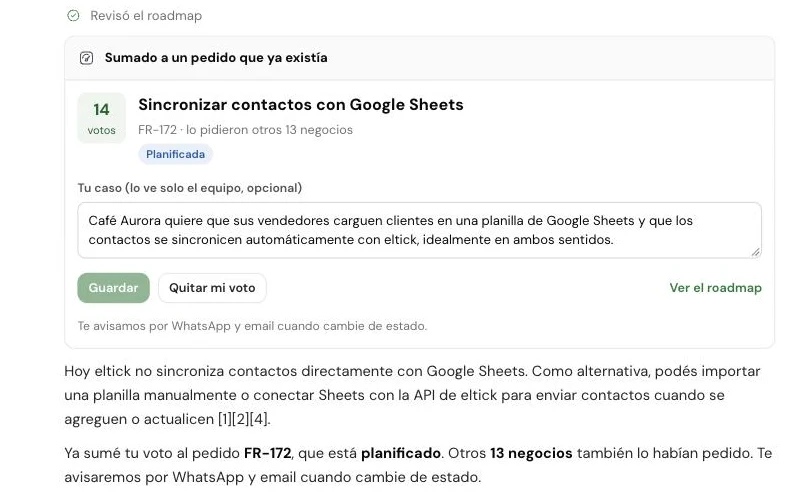
Si le pides algo que eltick todavía no hace, Tiki te lo dice, te propone la alternativa más parecida y revisa el roadmap:
- Si otro negocio ya lo pidió, **suma tu voto** a ese pedido.
- Si nadie lo pidió, lo **agrega al roadmap** como pedido nuevo.
En la tarjeta puedes contar tu caso (lo ve solo el equipo) o quitar tu voto. Te avisamos por WhatsApp y email cuando el pedido cambie de estado. Los ves todos en [Ajustes › Roadmap](/ayuda/soporte#roadmap).
La respuesta te llega por WhatsApp, por email y en eltick. La sigues en [Mis solicitudes](/ayuda/soporte#mis-solicitudes).
## Cuando a eltick le falta una función
Si le pides algo que eltick todavía no hace, Tiki te lo dice, te propone la alternativa más parecida y revisa el roadmap:
- Si otro negocio ya lo pidió, **suma tu voto** a ese pedido.
- Si nadie lo pidió, lo **agrega al roadmap** como pedido nuevo.
En la tarjeta puedes contar tu caso (lo ve solo el equipo) o quitar tu voto. Te avisamos por WhatsApp y email cuando el pedido cambie de estado. Los ves todos en [Ajustes › Roadmap](/ayuda/soporte#roadmap).
 ## Mensajes por mes según tu plan
Cada mensaje que le mandas a Tiki cuenta para el límite mensual de tu plan. El contador se reinicia el primer día de cada mes.
| Plan | Mensajes a Tiki por mes |
| --- | --- |
| Prueba gratis | 50 |
| Inicial | 150 |
| Crecimiento | 1.500 |
| Escala | 5.000 |
| Enterprise | Sin límite |
Puedes ver cuántos usaste en **Ajustes › Plan y uso**.
## Consejos para mejores resultados
Si tu duda es sobre una campaña, ábrela y pregúntale ahí. Tiki sabe qué estás viendo y responde sobre eso.
En vez de “mándale a todos”, prueba “a los contactos de Argentina que me escribieron en los últimos 30 días”. Tiki arma el segmento con esos filtros.
Si tienes campos como `ciudad` o `total_gastado`, nómbralos: Tiki los usa para filtrar y como variables en las plantillas. Más en [Campos personalizados](/guias/contactos/campos).
Tiki puede equivocarse. Lee la tarjeta de confirmación con calma: ahí ves exactamente qué se va a enviar, a quién o qué cambia.
¿Prefieres usar Claude o ChatGPT? Desde el plan Crecimiento puedes [conectar eltick a Claude y ChatGPT](/guias/ia) y hacer lo mismo desde ahí.
## Mensajes por mes según tu plan
Cada mensaje que le mandas a Tiki cuenta para el límite mensual de tu plan. El contador se reinicia el primer día de cada mes.
| Plan | Mensajes a Tiki por mes |
| --- | --- |
| Prueba gratis | 50 |
| Inicial | 150 |
| Crecimiento | 1.500 |
| Escala | 5.000 |
| Enterprise | Sin límite |
Puedes ver cuántos usaste en **Ajustes › Plan y uso**.
## Consejos para mejores resultados
Si tu duda es sobre una campaña, ábrela y pregúntale ahí. Tiki sabe qué estás viendo y responde sobre eso.
En vez de “mándale a todos”, prueba “a los contactos de Argentina que me escribieron en los últimos 30 días”. Tiki arma el segmento con esos filtros.
Si tienes campos como `ciudad` o `total_gastado`, nómbralos: Tiki los usa para filtrar y como variables en las plantillas. Más en [Campos personalizados](/guias/contactos/campos).
Tiki puede equivocarse. Lee la tarjeta de confirmación con calma: ahí ves exactamente qué se va a enviar, a quién o qué cambia.
¿Prefieres usar Claude o ChatGPT? Desde el plan Crecimiento puedes [conectar eltick a Claude y ChatGPT](/guias/ia) y hacer lo mismo desde ahí.