

Authorization:
etk_live_ y pertenecen a una cuenta (workspace). Todo lo que hagas con una clave queda en esa cuenta: los mensajes aparecen en el chat, los contactos en Contactos, y así.
Crear una clave
Necesitas un plan Escala o Enterprise y ser Dueño o Administrador de la cuenta. Los agentes no ven la sección de API.
1
Entra a Ajustes › API y webhooks
En app.eltick.com, abre Ajustes (abajo a la izquierda) y elige la pestaña API y webhooks.
2
Toca Nueva clave y ponle un nombre
Usa un nombre que te diga para qué es, por ejemplo Tienda online, CRM o Zapier. Te conviene una clave por integración: si una se filtra, la revocas sin cortar las demás.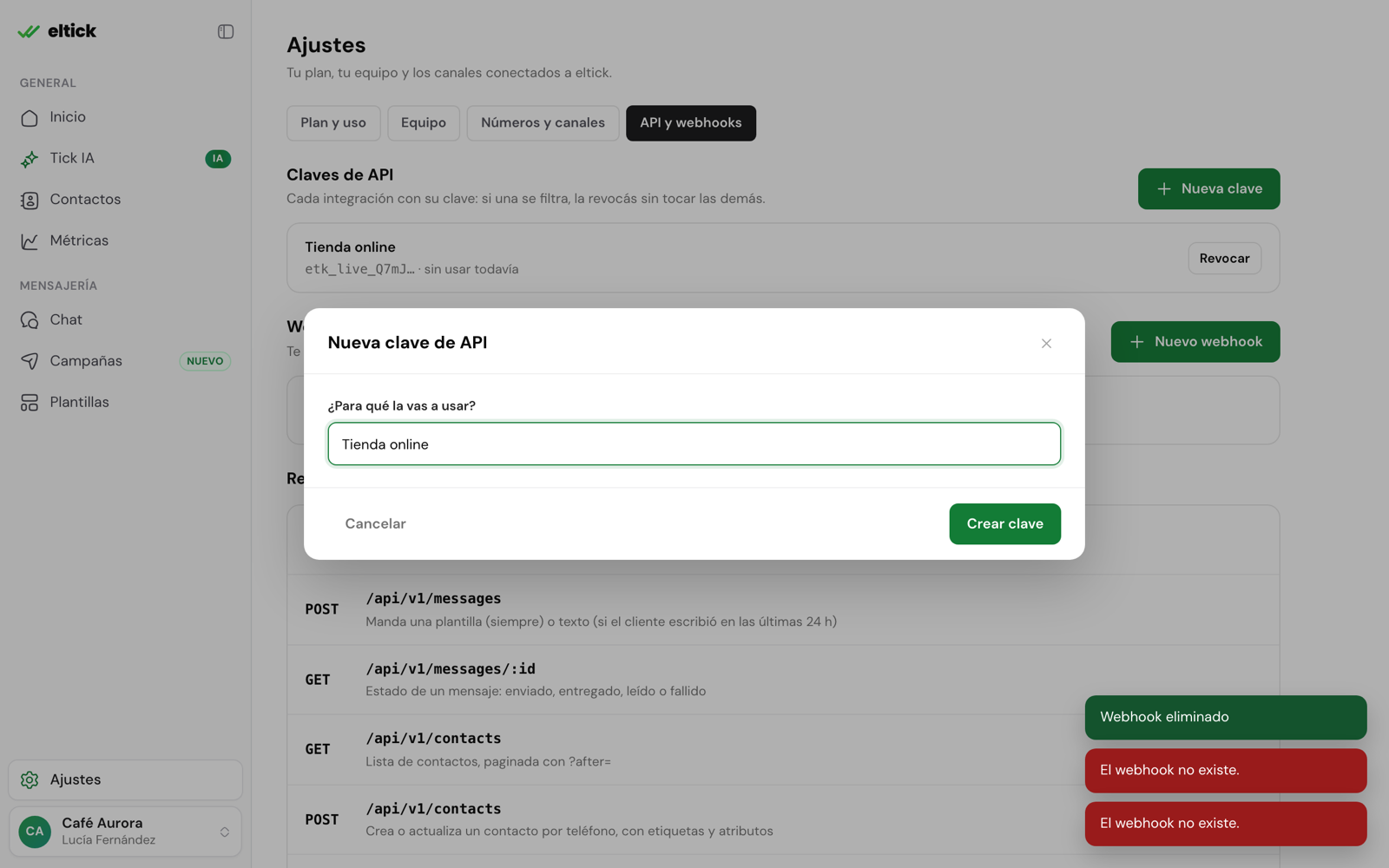
3
Copia la clave y guárdala en un lugar seguro
La clave completa se muestra una sola vez. Cópiala con el botón de copiar y guárdala en las variables de entorno de tu servidor o en tu gestor de contraseñas. Después toca Ya la guardé.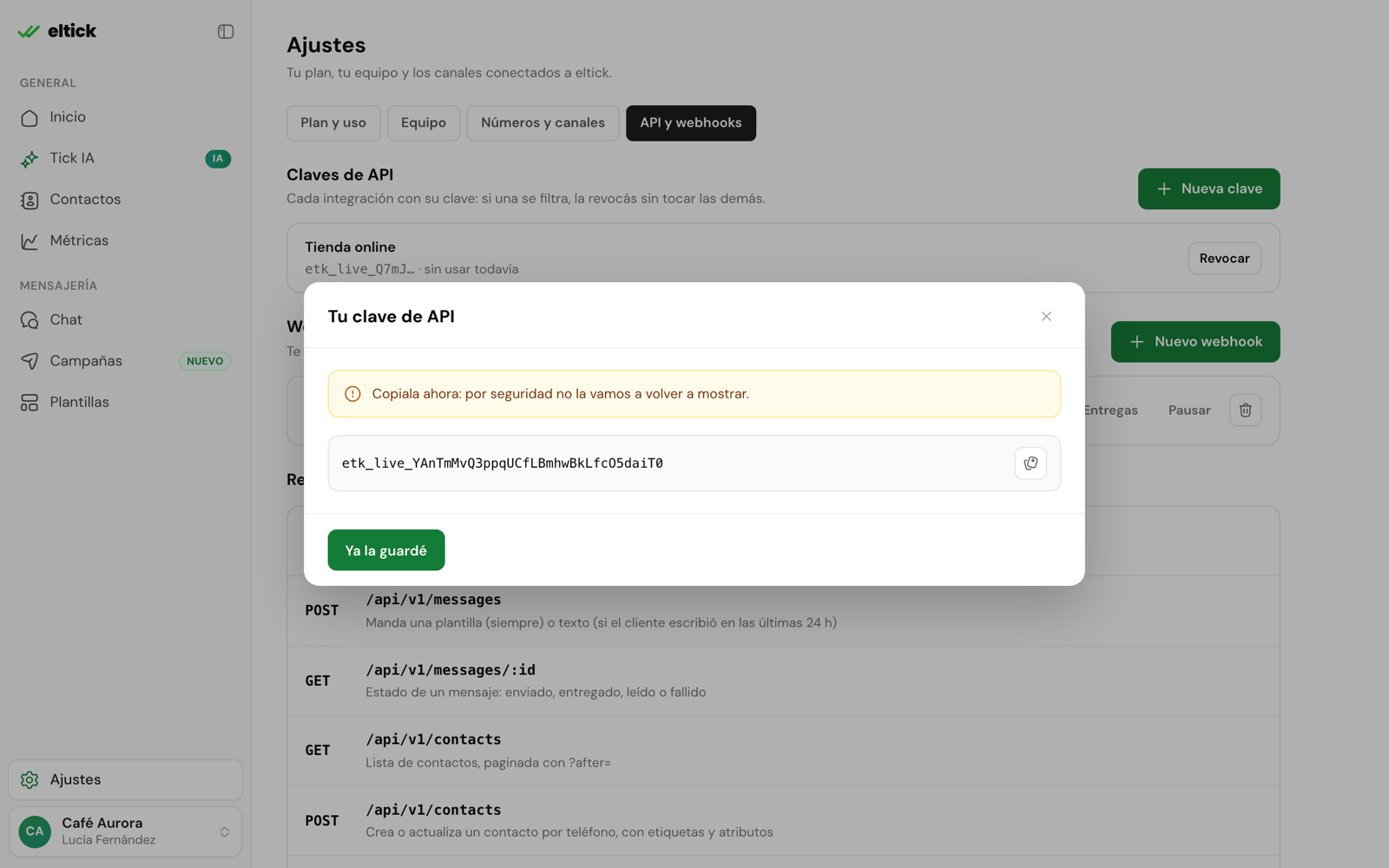
4
Listo: ya puedes usarla
En la lista ves el nombre, el comienzo de la clave y cuándo se usó por última vez.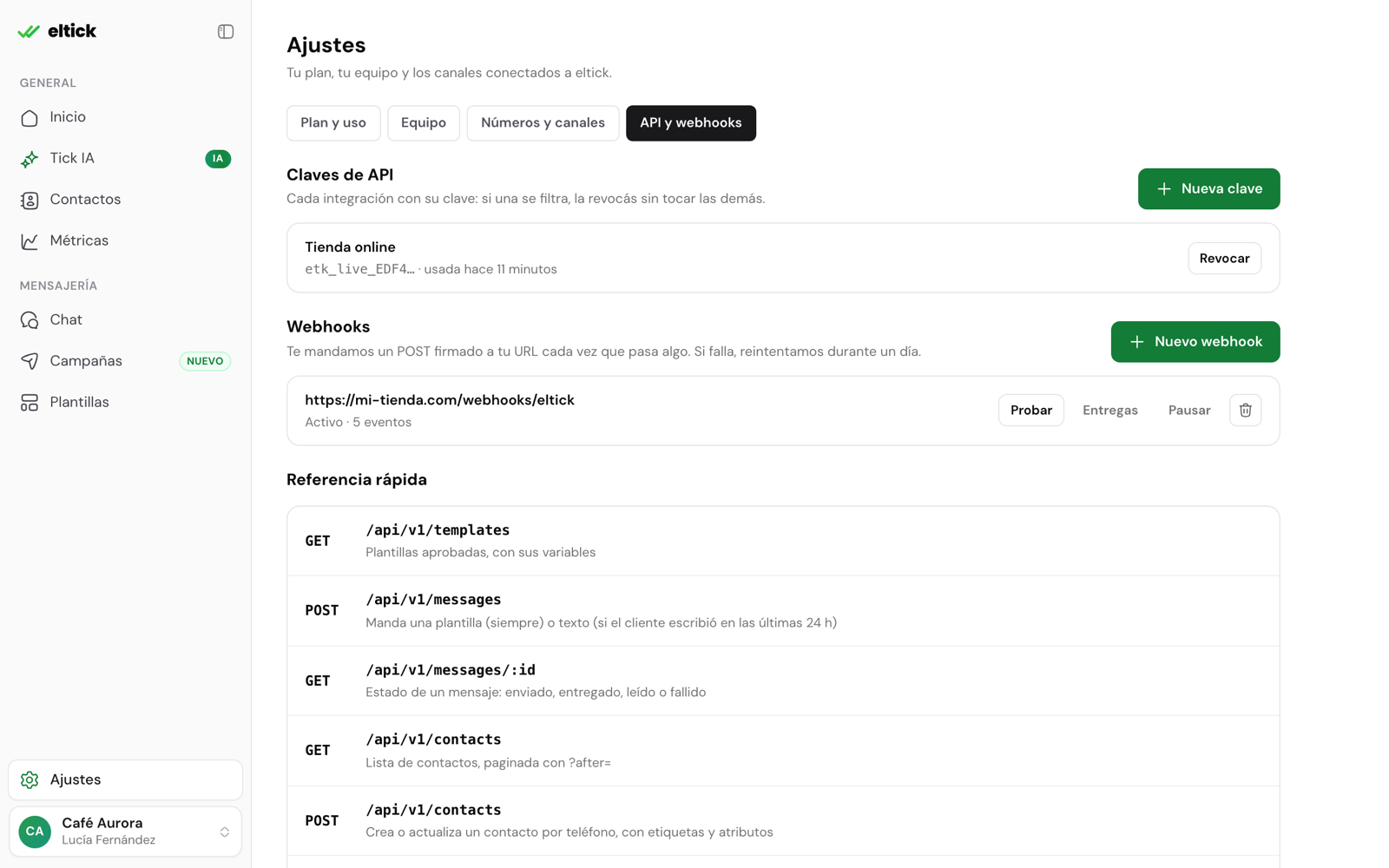
Probar la clave
GET /me te devuelve la cuenta de la clave. Si responde 200, está todo bien.
Respuesta
Con qué permisos actúa una clave
- Una clave actúa como la persona que la creó, con permisos de administrador. Los mensajes que mandes por la API aparecen en el chat como enviados por esa persona.
- Si esa persona ya no está en la cuenta, la clave sigue funcionando y actúa como el dueño.
- La clave funciona mientras la cuenta tenga un plan con API. Si el plan baja o la prueba termina, las llamadas responden
402(y los webhooks dejan de enviarse) hasta que vuelvas a un plan con API. Las claves no se borran.
Revocar una clave
En Ajustes › API y webhooks, toca Revocar al lado de la clave. Deja de funcionar al instante: la próxima llamada con esa clave responde401.
Errores de autenticación
401