

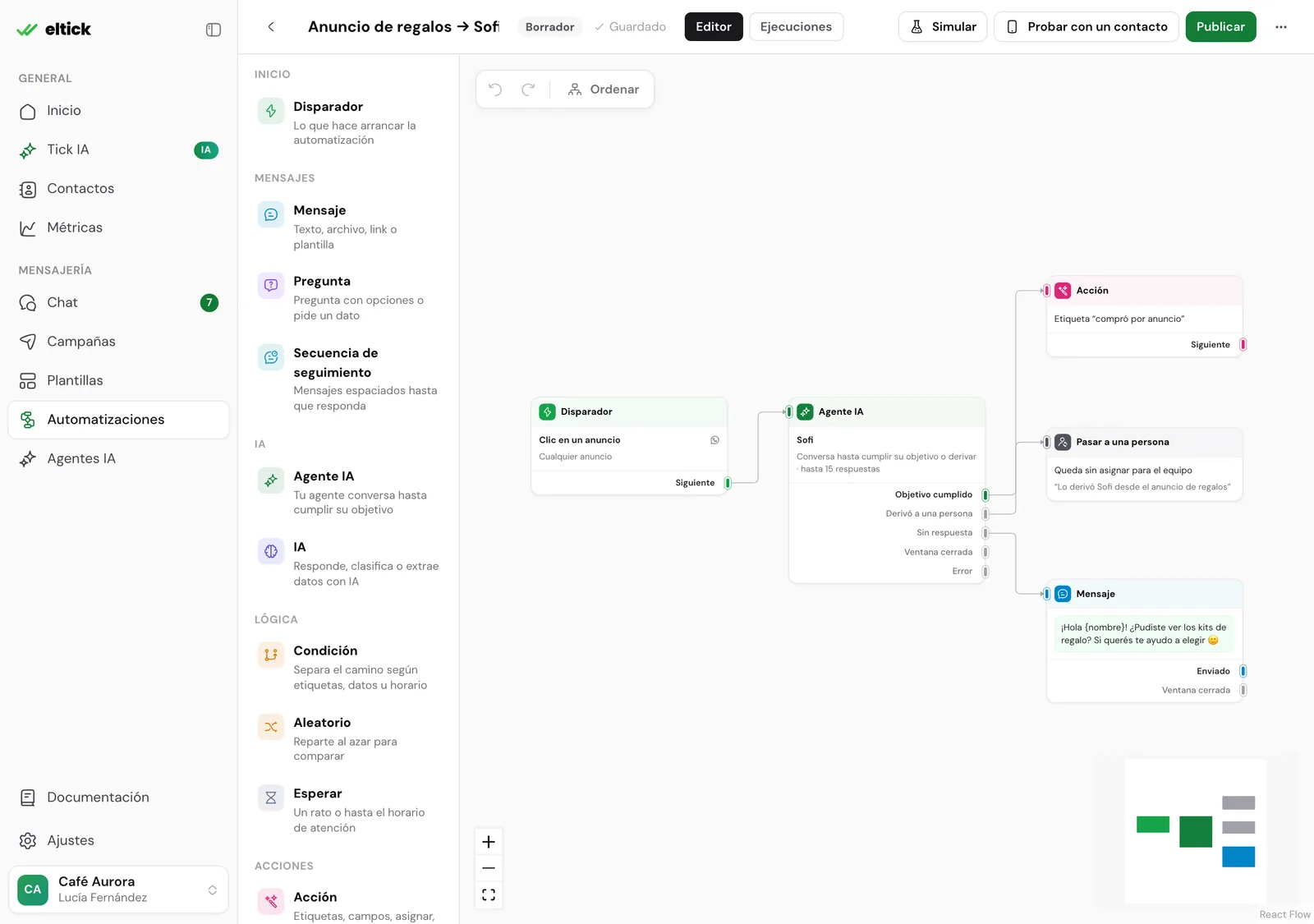
Además de atender un canal entero, un agente puede ser un paso de una automatización. Así lo usas solo en un momento concreto: después de un clic en un anuncio, de un comentario con una palabra clave o de una pregunta. Cuando termina, la automatización sigue por el camino que corresponde. Por ejemplo: Clic en un anuncio → Agente IA → Etiqueta compró por anuncio si cumplió el objetivo, Pasar a una persona si derivó, o un mensaje de seguimiento si el cliente dejó de responder.
Editor de automatizaciones: el disparador Clic en un anuncio conectado al paso Agente IA de Sofi, con sus salidas Objetivo cumplido hacia una Acción de etiqueta, Derivó a una persona hacia Pasar a una persona y Sin respuesta hacia un Mensaje

Agregar el paso

  1. Crea el agente en Agentes IA (no hace falta activarlo en un canal).
  2. En el editor de la automatización, toca Agente IA en la paleta, dentro del grupo IA.
  3. En el panel, elige el agente y ajusta los topes.
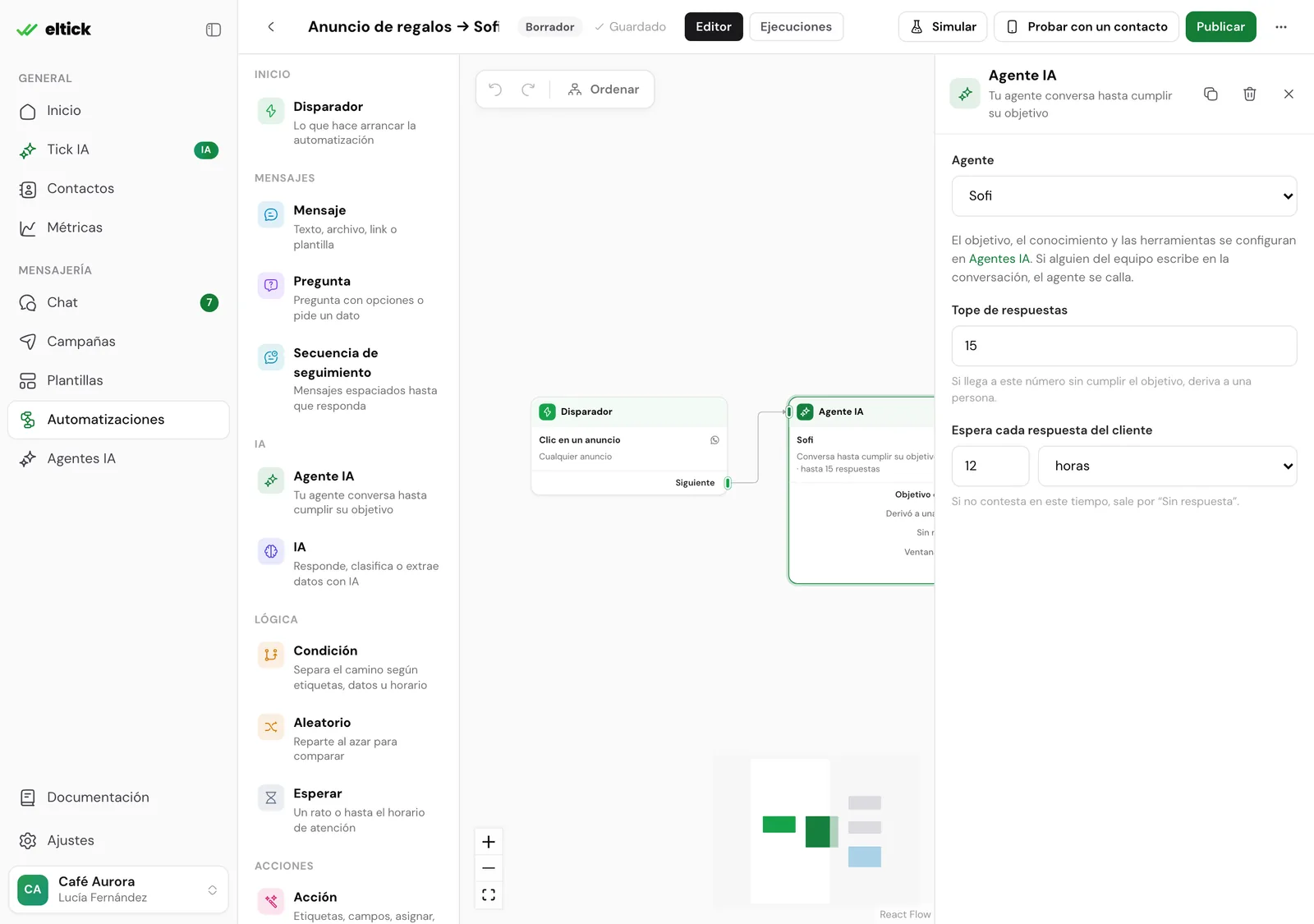
Panel del paso Agente IA: el agente Sofi elegido, Tope de respuestas 15 y Espera cada respuesta del cliente 12 horas

Las salidas del paso

No hace falta conectar todas: las que quedan sueltas terminan la automatización.

Lo que queda en las variables

Cuando el paso termina, los siguientes pasos pueden usar lo que consiguió: Por ejemplo, un paso HTTP después de Objetivo cumplido puede mandar {var.producto_interes} y {var.ciudad} a tu CRM. Las variables también llegan en data.vars del webhook automation.completed.

Diferencias con atender el canal

En los dos casos rigen las mismas reglas: tu equipo gana, solo dentro de la ventana de 24 horas y las mismas respuestas del plan. Si alguien del equipo escribe en la conversación, el agente se calla.
Usa el Simulador y Probar con un contacto del editor para ver el paso en acción antes de publicar. Mira Probar una automatización.