- Filtrar y armar segmentos: “los que gastaron más de $50.000”.
- Personalizar tus plantillas: “Hola Sofía, te esperamos en la sucursal Palermo”.
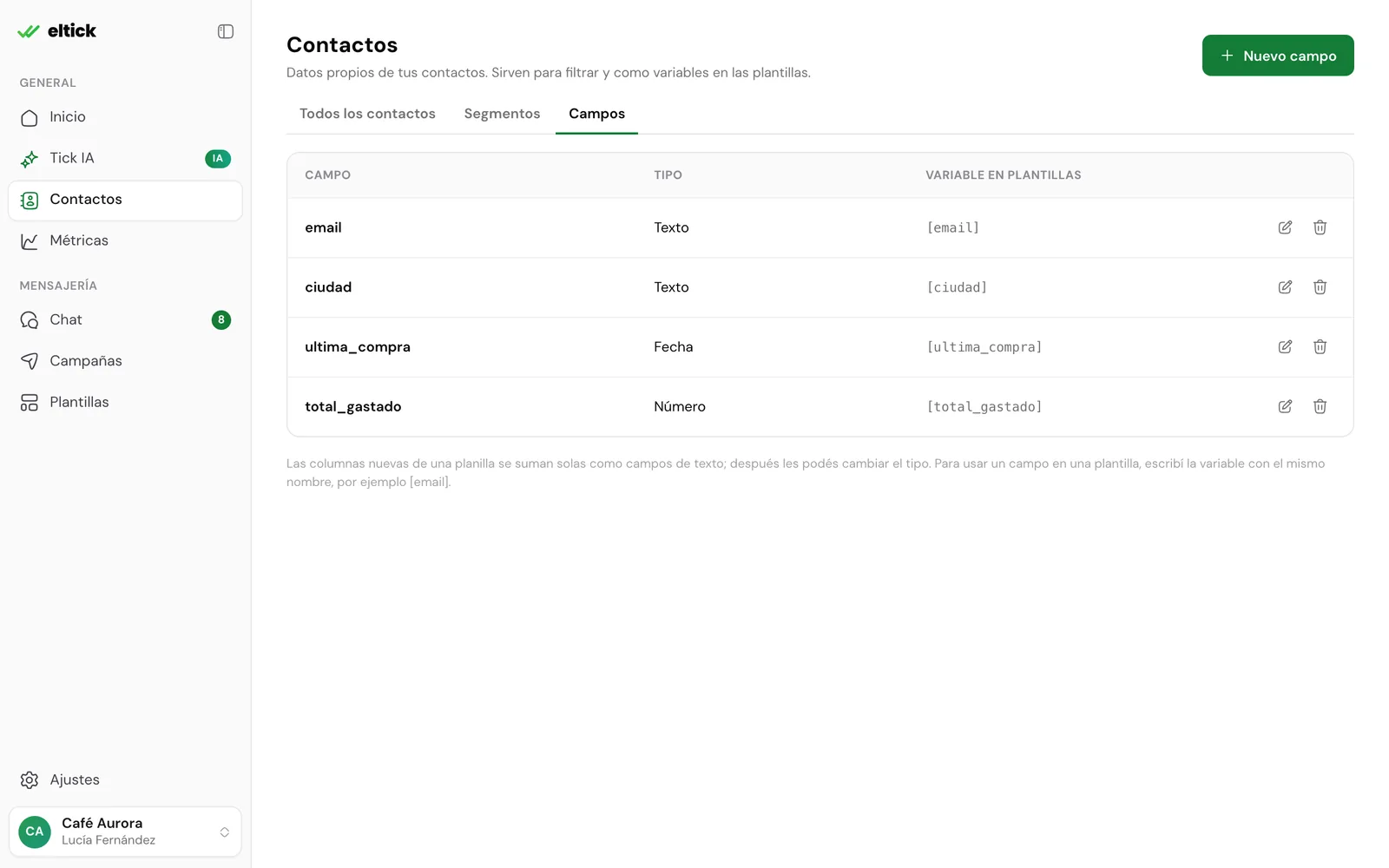
Cómo se crean
- Importando una planilla
- A mano
Cada columna que marques como Variable al importar se crea sola como un campo de Texto. Después le puedes cambiar el tipo.
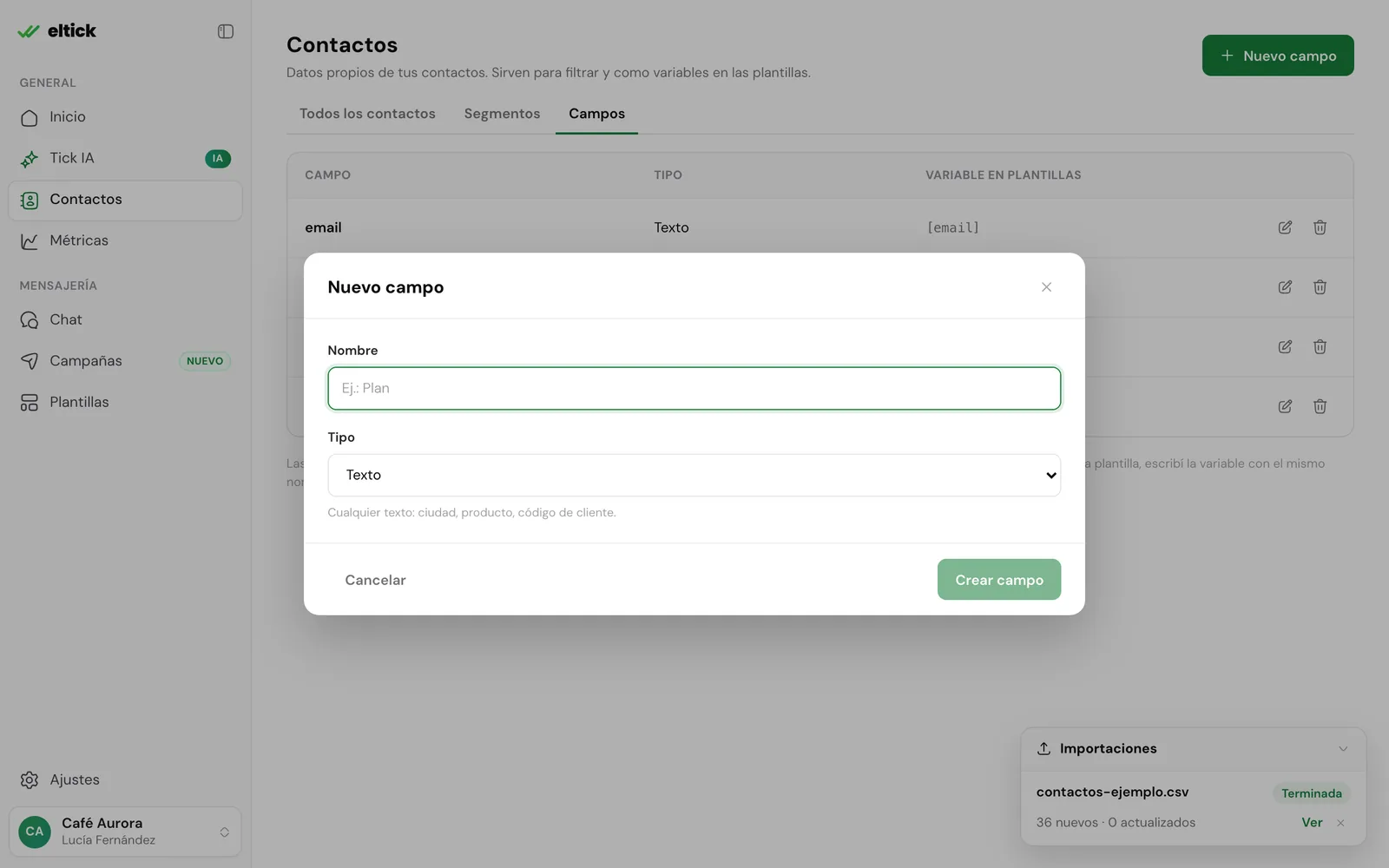
Tipos de campo
Elegir bien el tipo te permite filtrar mejor. Un campo de Número te deja buscar “mayor que”; uno de Fecha, “antes de” o “en los últimos 30 días”.Cambiar el tipo de un campo
1
Toca el lápiz del campo
En Contactos › Campos, toca el ícono de editar a la derecha del campo.
2
Elige el tipo nuevo y guarda
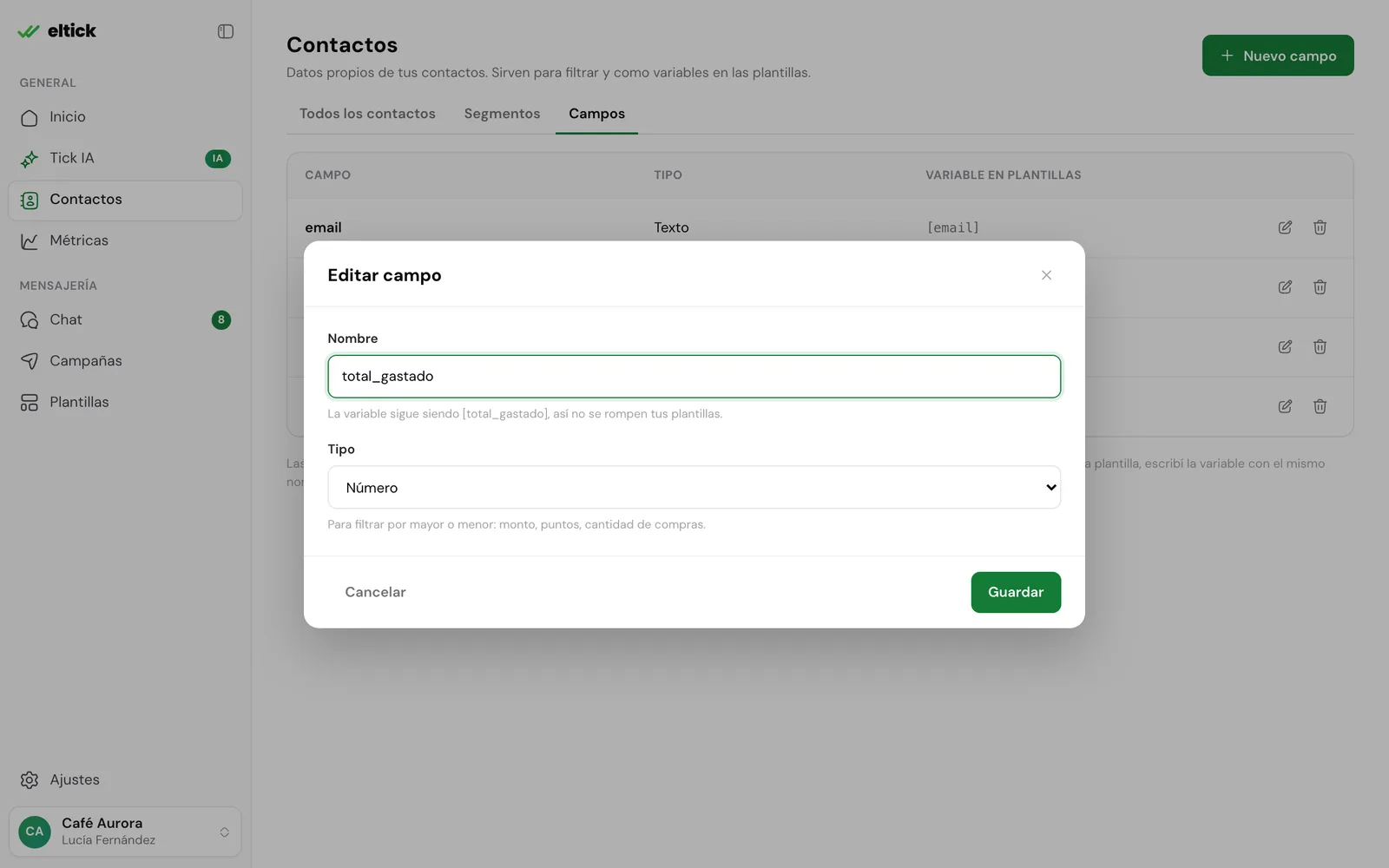
La variable no cambia (sigue siendo
[total_gastado]), así que tus plantillas no se rompen. Los valores que ya tienen tus contactos tampoco se modifican: los que no encajen con el tipo nuevo (por ejemplo, un texto en un campo de número) no aparecen al filtrar.Usar un campo en una plantilla
Escribe la variable con el mismo nombre del campo entre corchetes, por ejemplo[ciudad]. Al enviar la campaña, eltick la completa con el dato de cada contacto.
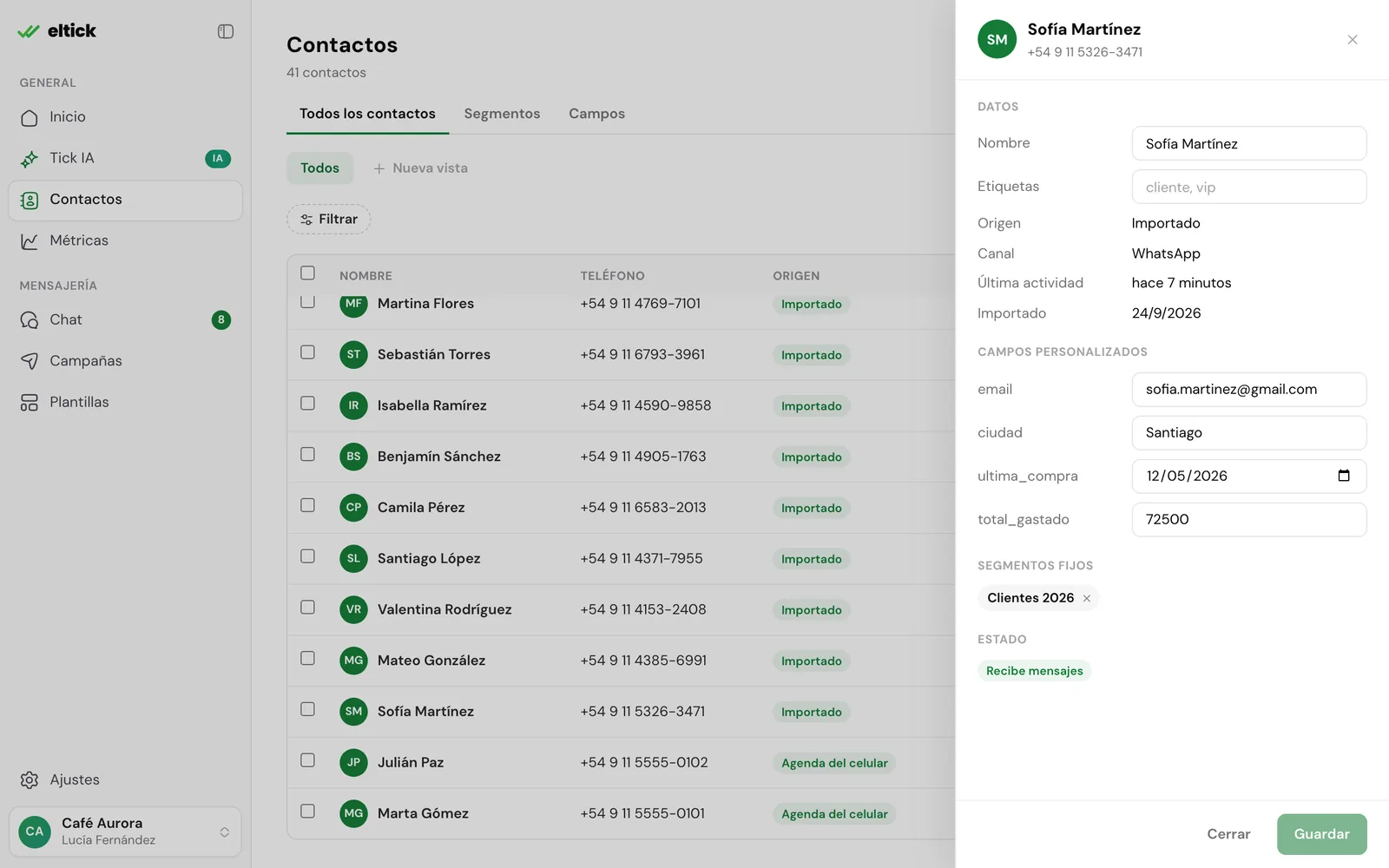
Editar los datos de un contacto
Toca cualquier contacto de la lista para abrir su ficha. Ahí ves y editas su nombre, sus etiquetas, sus campos y los segmentos fijos en los que está.