

Si conectaste tu número con la app de WhatsApp Business, los contactos de tu agenda y los chats recientes se suman solos, con el origen Agenda del celular. No hace falta importarlos.
Prepara tu planilla
- La primera fila tiene que ser el encabezado:
nombre,telefono,ciudad… - Una fila por contacto.
- El teléfono, idealmente en formato internacional (
+52 55 1234 5678,+57 300 1234567). Si no lo tienes así, lo arreglas en el paso de revisión. - Formatos aceptados: .csv, .xlsx y .xls.
contactos.csv
Paso a paso
1
Abre Contactos › Importar contactos
Elige Importar Excel o CSV y arrastra tu archivo, o toca Seleccionar archivo. Si solo tienes una lista de números, usa Pegar números y pégalos uno por línea.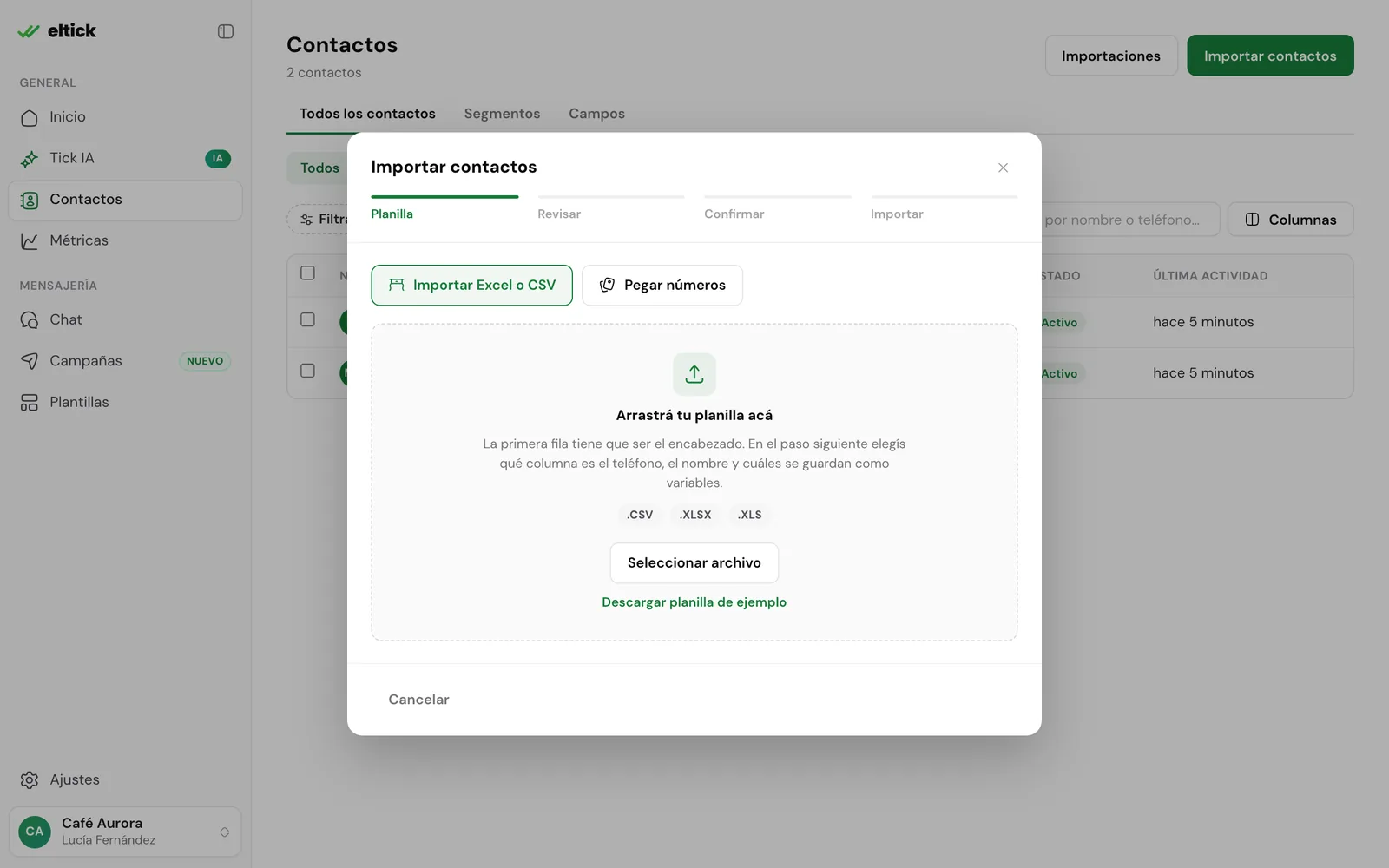
2
Revisa y di qué es cada columna
Arriba de cada columna eliges qué dato tiene: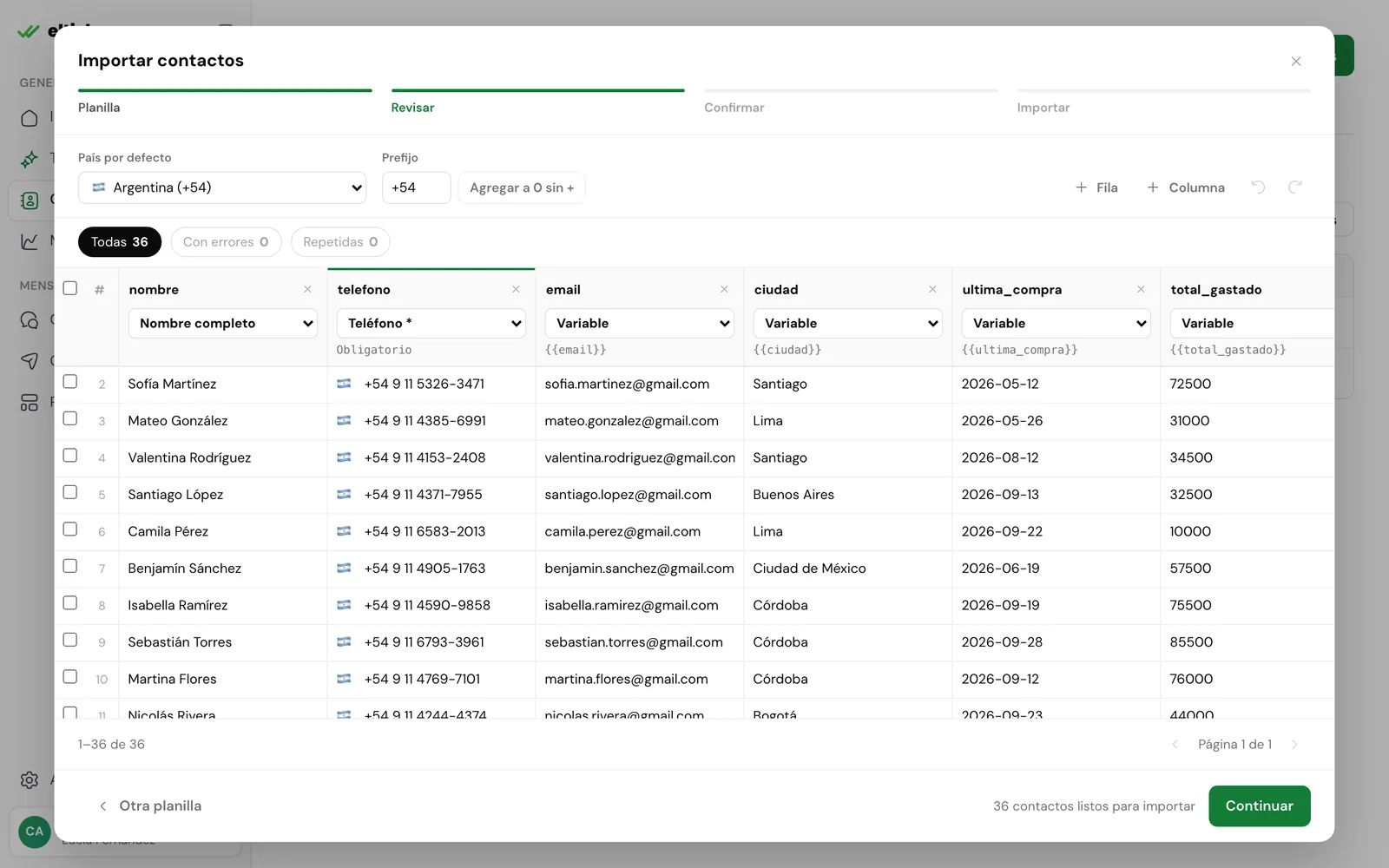 Puedes editar cualquier celda, sumar filas o columnas y deshacer cambios. Los filtros Con errores y Repetidas te muestran solo las filas que necesitan atención.
3
Arregla los teléfonos sin código de país
Si tu planilla tiene números locales, elige el País por defecto: eltick lo usa para los teléfonos que no empiezan con
+. También puedes escribir un Prefijo y tocar Agregar a … sin + para sumárselo a todos los que no lo tienen.4
Confirma y elige un segmento
El resumen te muestra cuántos contactos vas a importar y qué campos personalizados se crean.En Segmento elige qué hacer con los contactos: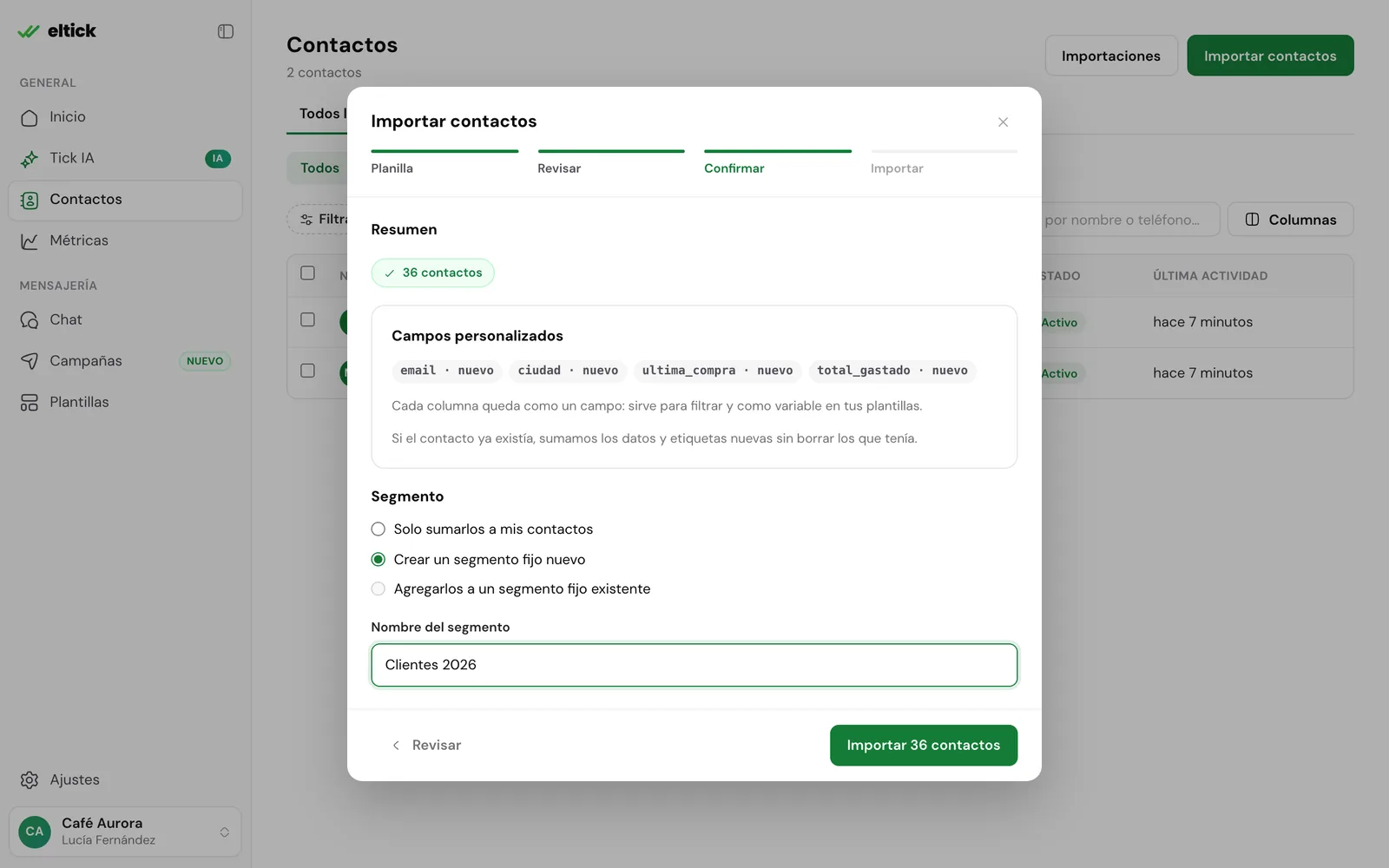 Toca Importar.
- Solo sumarlos a mis contactos.
- Crear un segmento fijo nuevo, ideal para enviarles una campaña después.
- Agregarlos a un segmento fijo existente.
5
Listo: la importación sigue en segundo plano
Puedes cerrar la ventana con Seguir en segundo plano. El avance queda abajo a la derecha y, cuando termina, ves cuántos contactos son nuevos y cuántos se actualizaron.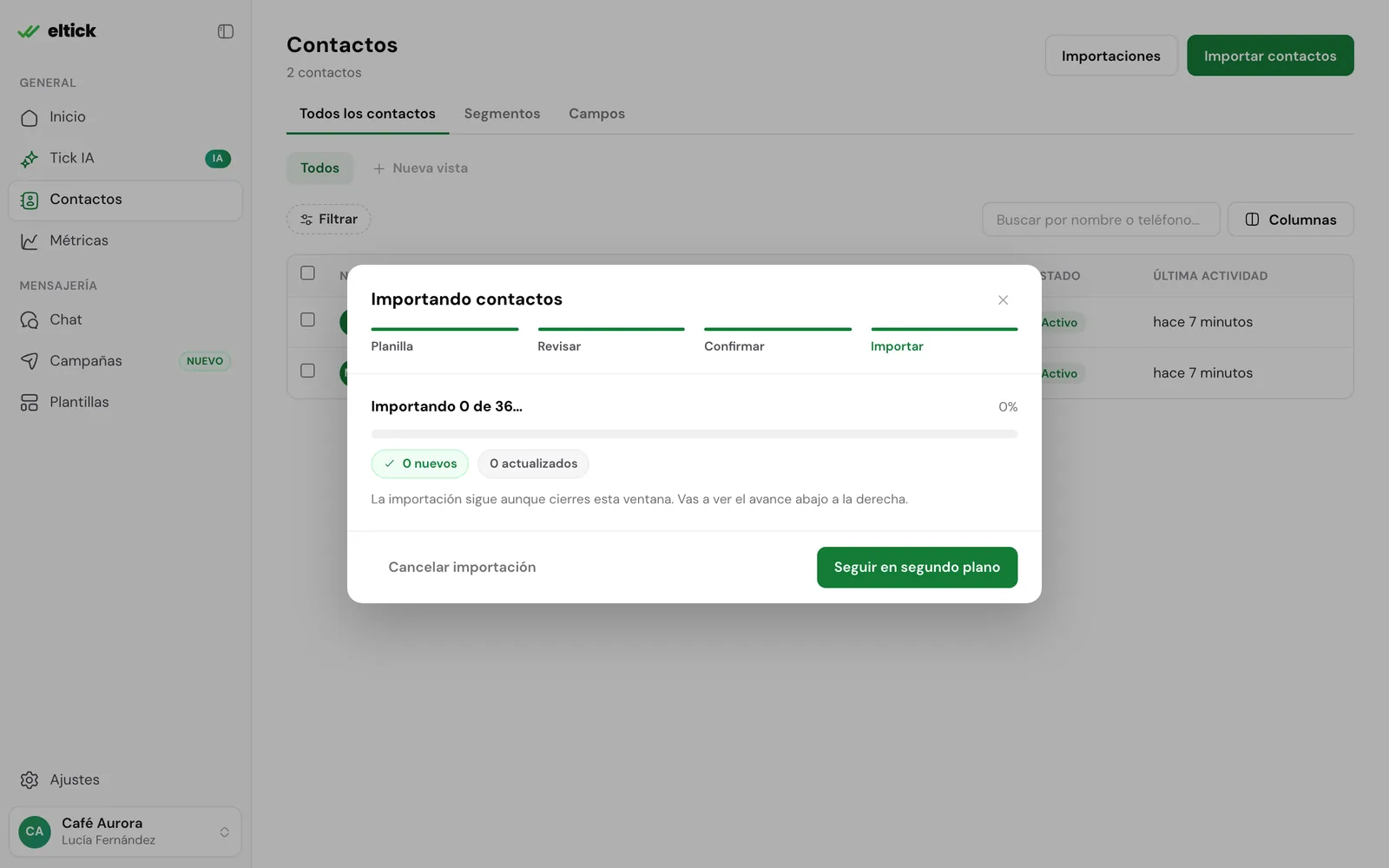
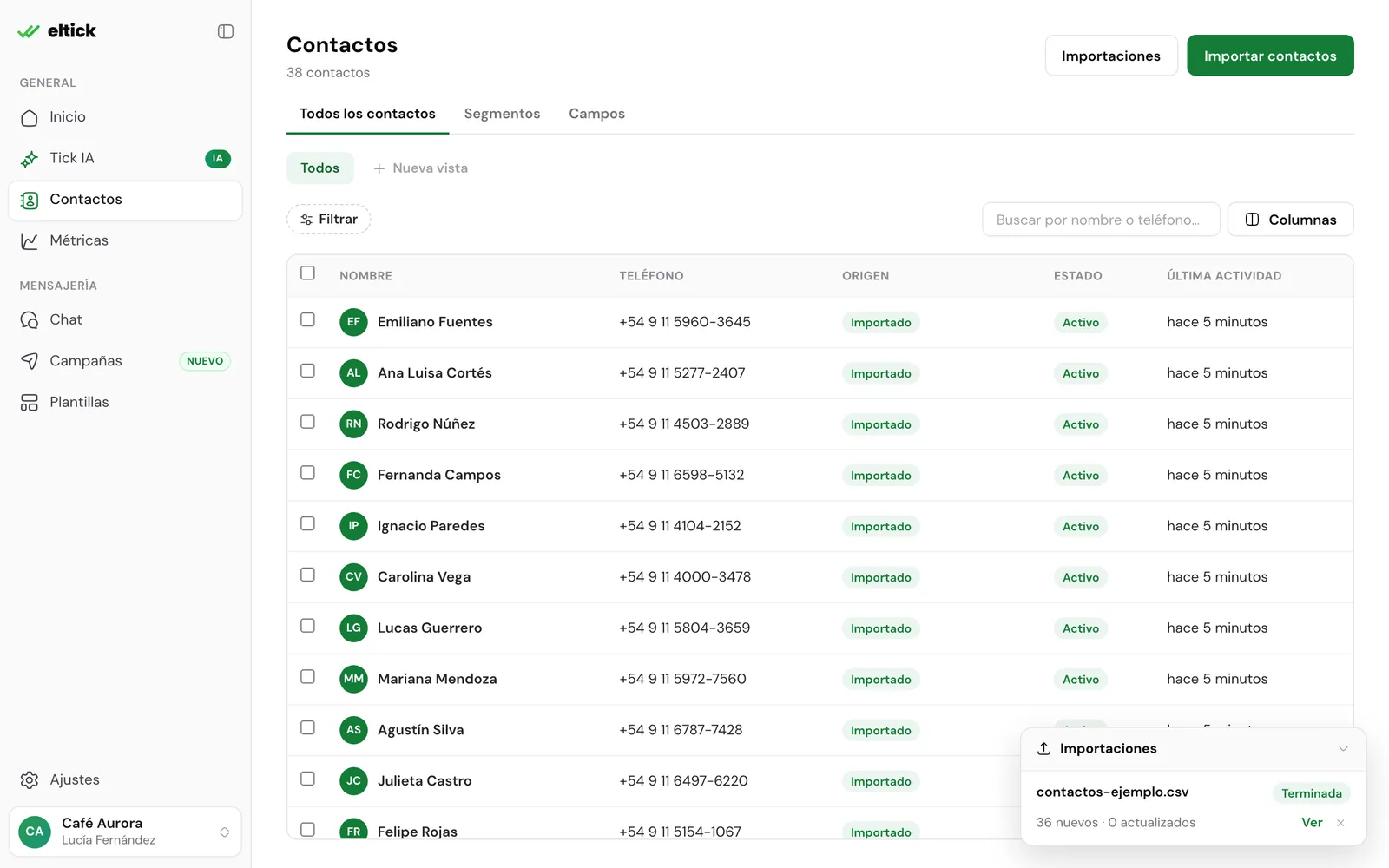
Así queda tu lista después de importar.
¿Qué pasa con los contactos que ya existían?
eltick reconoce a cada contacto por su teléfono. Si un número ya estaba, suma los datos y las etiquetas nuevas sin borrar los que tenía. Nunca se crean duplicados por importar la misma planilla dos veces.Otras formas de sumar contactos
Desde una campaña
Importa o pega números directo en el paso Segmento.
Con Tick IA
Pásale una lista o una captura de tu planilla.
Por API
Sincroniza tu tienda o tu CRM.