

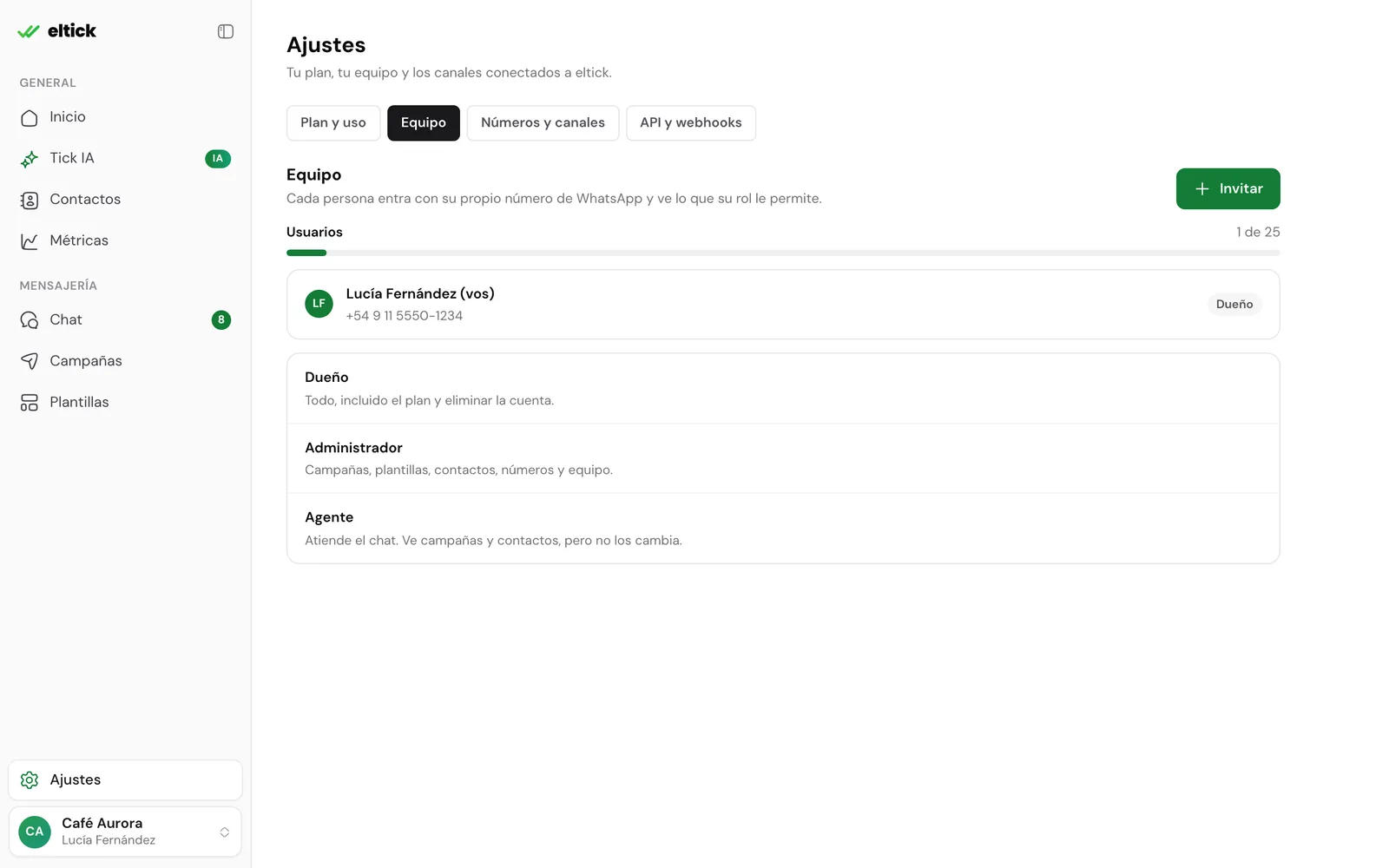
Los roles
Invitar a alguien
1
Entra a Ajustes › Equipo y toca Invitar
Arriba ves cuántos usuarios usaste del total de tu plan.
2
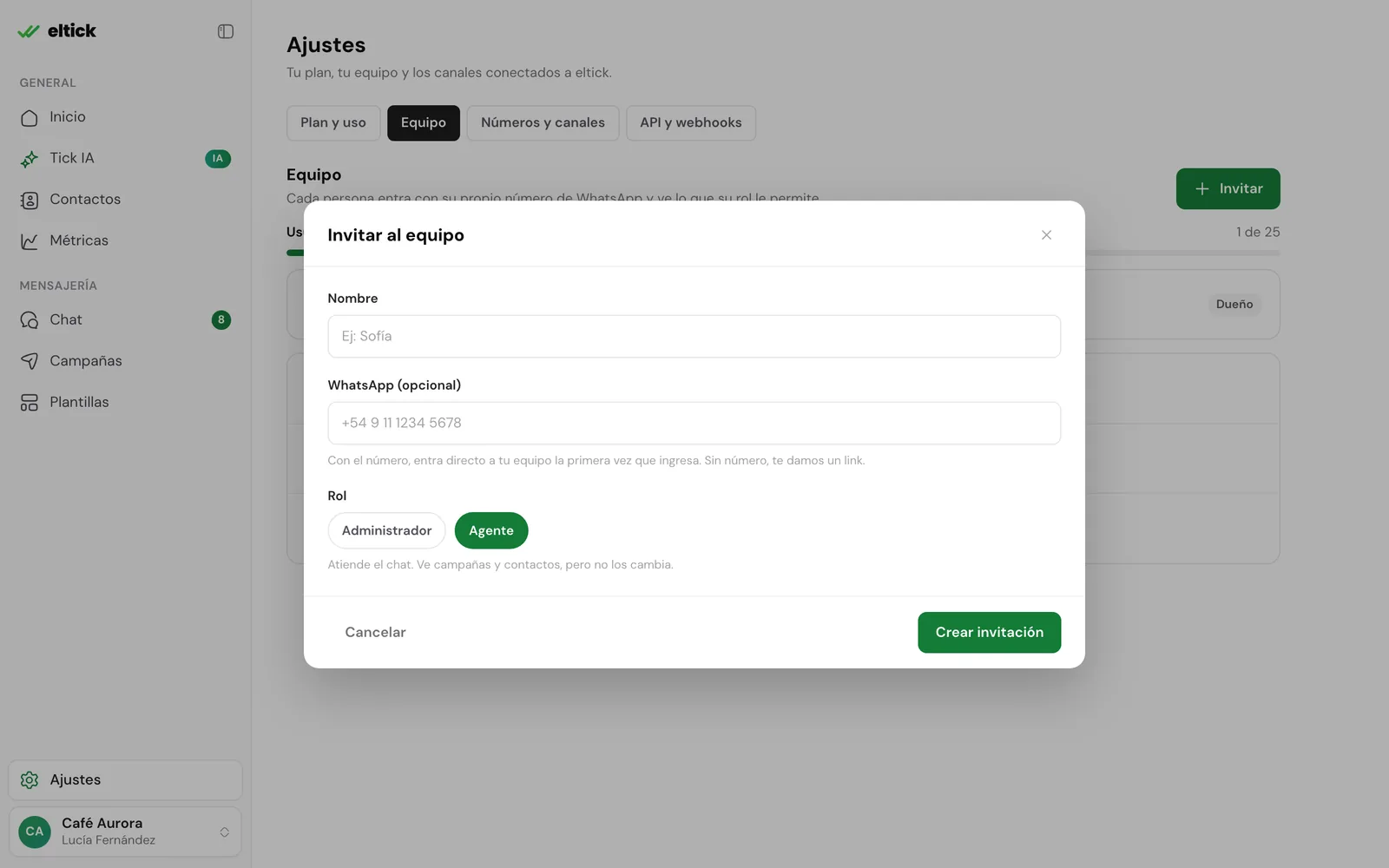
Completa los datos
- Nombre de la persona.
- WhatsApp (opcional): si pones su número, entra directo a tu equipo la primera vez que ingresa a eltick con ese número.
- Rol: Administrador o Agente.
3
Toca Crear invitación y comparte el link
Te damos un link para mandarle. Vence en 7 días y sirve para una sola persona. Mientras no la acepte, la invitación aparece en Invitaciones pendientes, donde puedes copiar el link otra vez o cancelarla.
Las invitaciones pendientes cuentan como usuarios de tu plan. Si llegas al límite, cancela las que ya no uses o cambia de plan.
Cambiar el rol o sacar a alguien
En la lista del equipo, el Dueño o un Administrador puede:- Cambiar el rol de una persona con el selector a la derecha de su nombre.
- Sacar del equipo a alguien con el ícono de la papelera.
Preguntas frecuentes
¿Cómo sé quién respondió cada mensaje?
¿Cómo sé quién respondió cada mensaje?
En el chat, debajo de cada mensaje enviado aparece el nombre de quien lo mandó. En Métricas tienes un ranking del equipo con mensajes y tiempos de respuesta.
¿Un agente puede ver las claves de API?
¿Un agente puede ver las claves de API?
No. La sección API y webhooks es solo para Dueño y Administrador.
La persona que invité ya tiene su propia cuenta de eltick
La persona que invité ya tiene su propia cuenta de eltick
Cada usuario pertenece a un solo equipo. Si la persona ya creó una cuenta con datos (contactos, campañas…), eltick no la deja sumarse con ese mismo número: tiene que ingresar con otro número o eliminar su cuenta desde Mi cuenta. Si su cuenta estaba vacía, se suma sin problema.
La invitación dice que venció o que ya se usó
La invitación dice que venció o que ya se usó
Cada link sirve para una sola persona y vence a los 7 días. Crea una invitación nueva desde Ajustes › Equipo.