

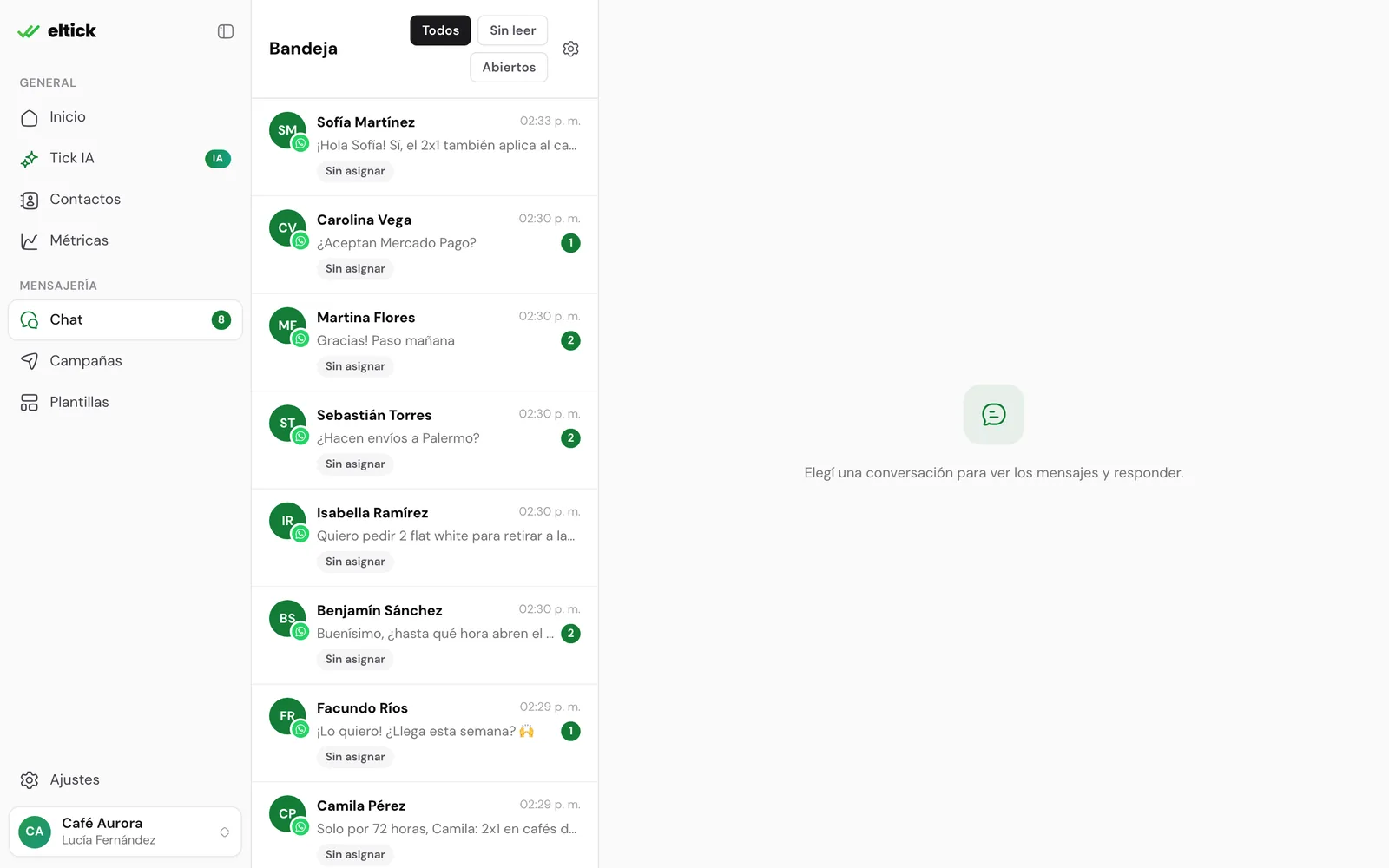
Cómo está organizada
Lista de conversaciones
A la izquierda, ordenadas por el último mensaje. El número verde indica cuántos mensajes tienes sin leer.
Conversación abierta
A la derecha, el historial completo: mensajes de campañas, respuestas del cliente y lo que contestó tu equipo.
Si conectaste más de un número o también Instagram, aparece un selector para ver Todos los canales o uno en particular. Cada conversación muestra el ícono del canal (WhatsApp o Instagram) sobre el avatar, y la etiqueta Anuncio si el cliente llegó desde un anuncio de Facebook o Instagram.
Responder un mensaje
1
Abre la conversación
Toca el nombre del cliente. Debajo del nombre ves su teléfono y hasta qué hora puedes responderle con texto libre (la ventana de 24 horas).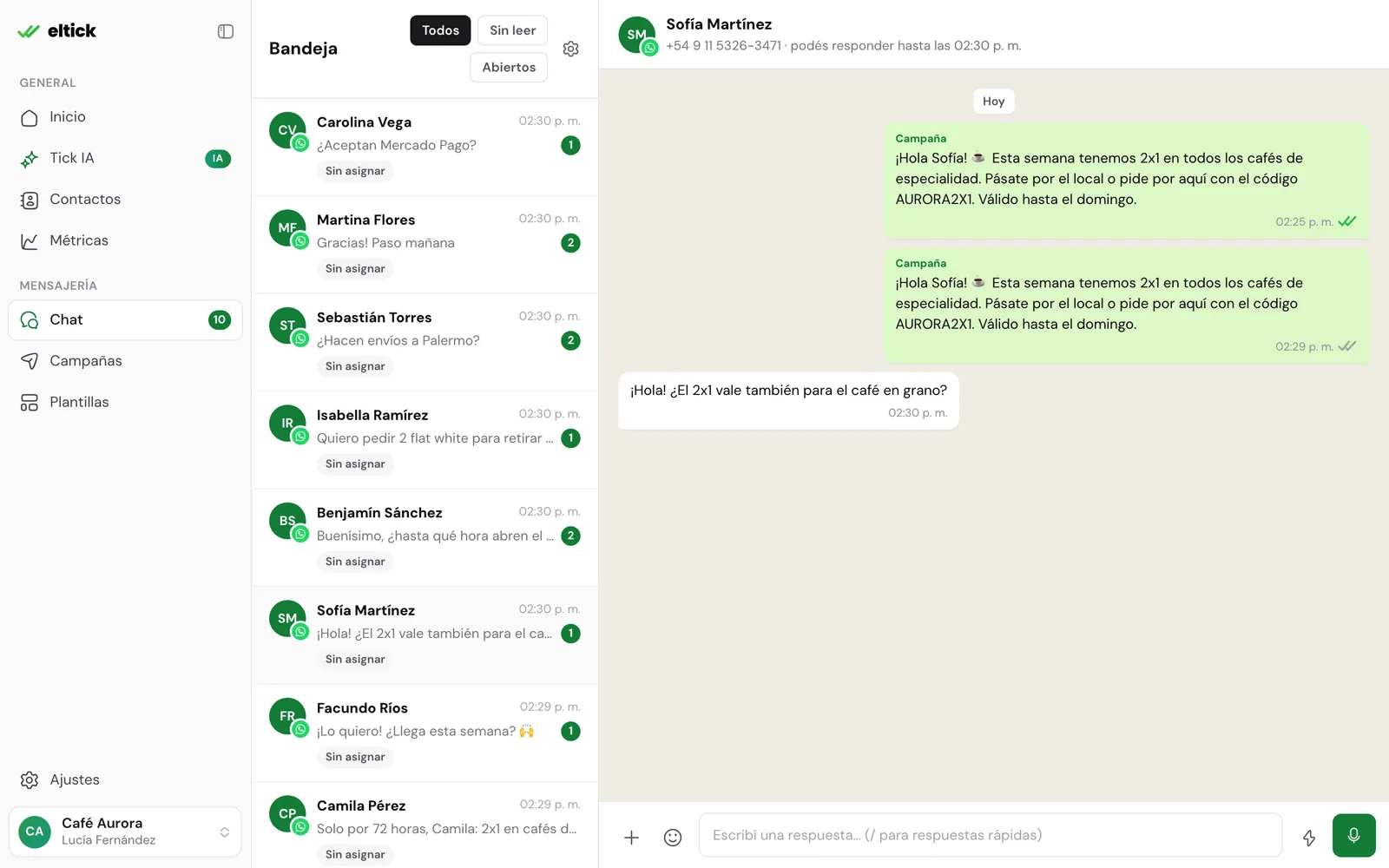
2
Escribe tu respuesta
Usa la caja de abajo. Puedes sumar emojis, adjuntar fotos, videos o archivos (también arrastrándolos a la conversación) o grabar una nota de voz con el micrófono.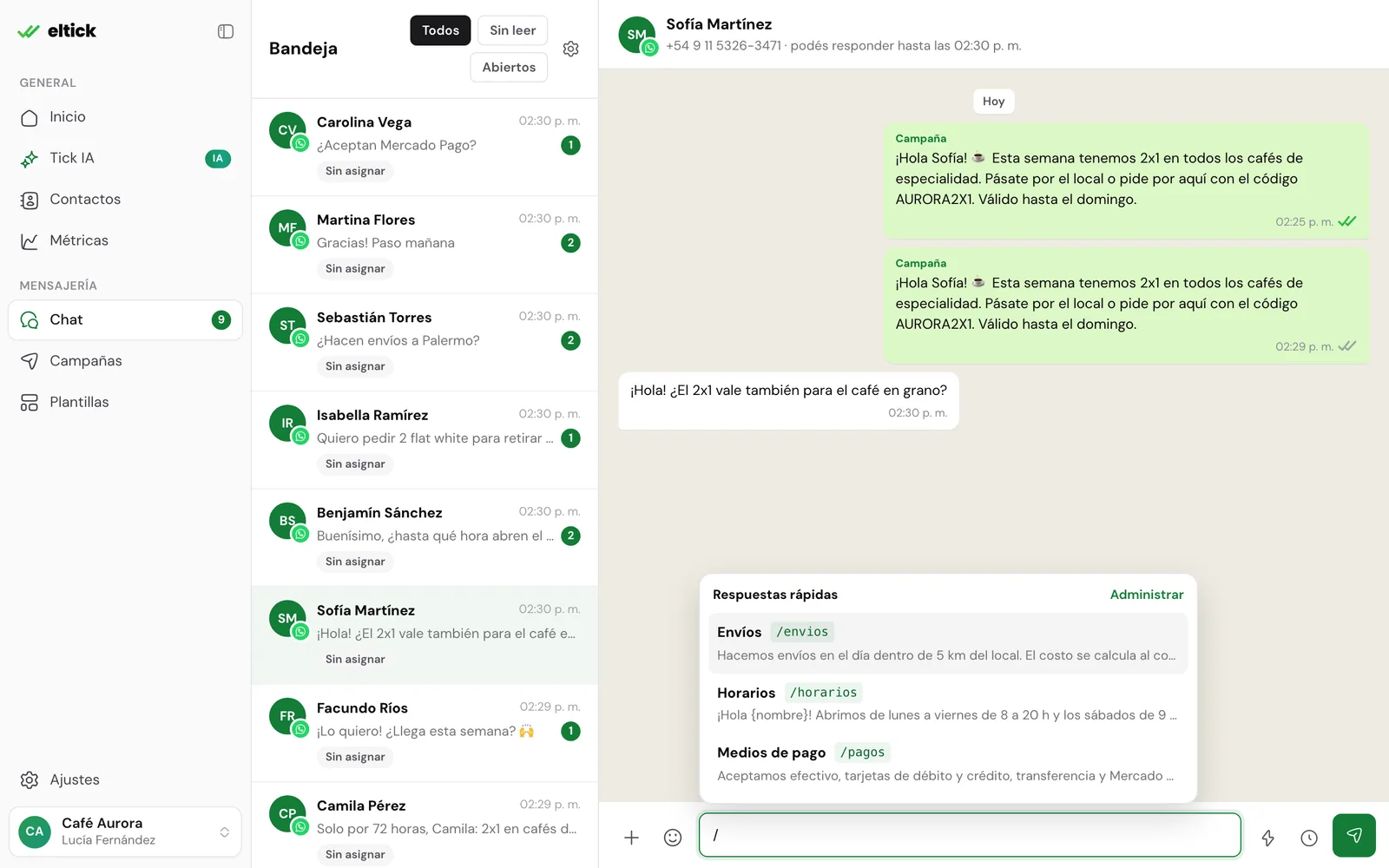
3
Envía
Toca el botón verde de enviar. El mensaje aparece en la conversación con el nombre de quién lo mandó y los tildes de estado: enviado, entregado y leído.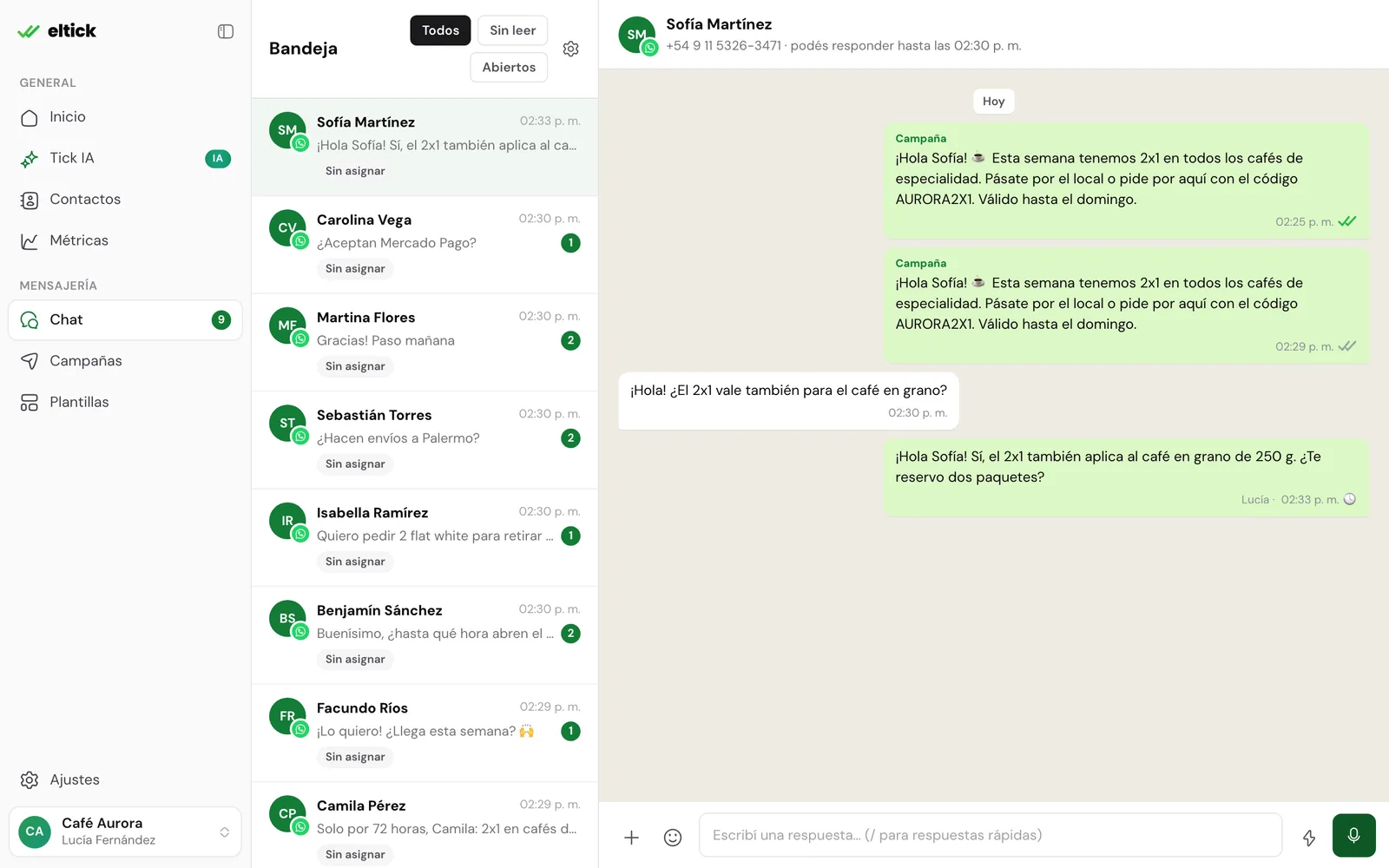
Más que texto: el menú +
El botón + al lado de la caja de texto abre todo lo que puedes mandar: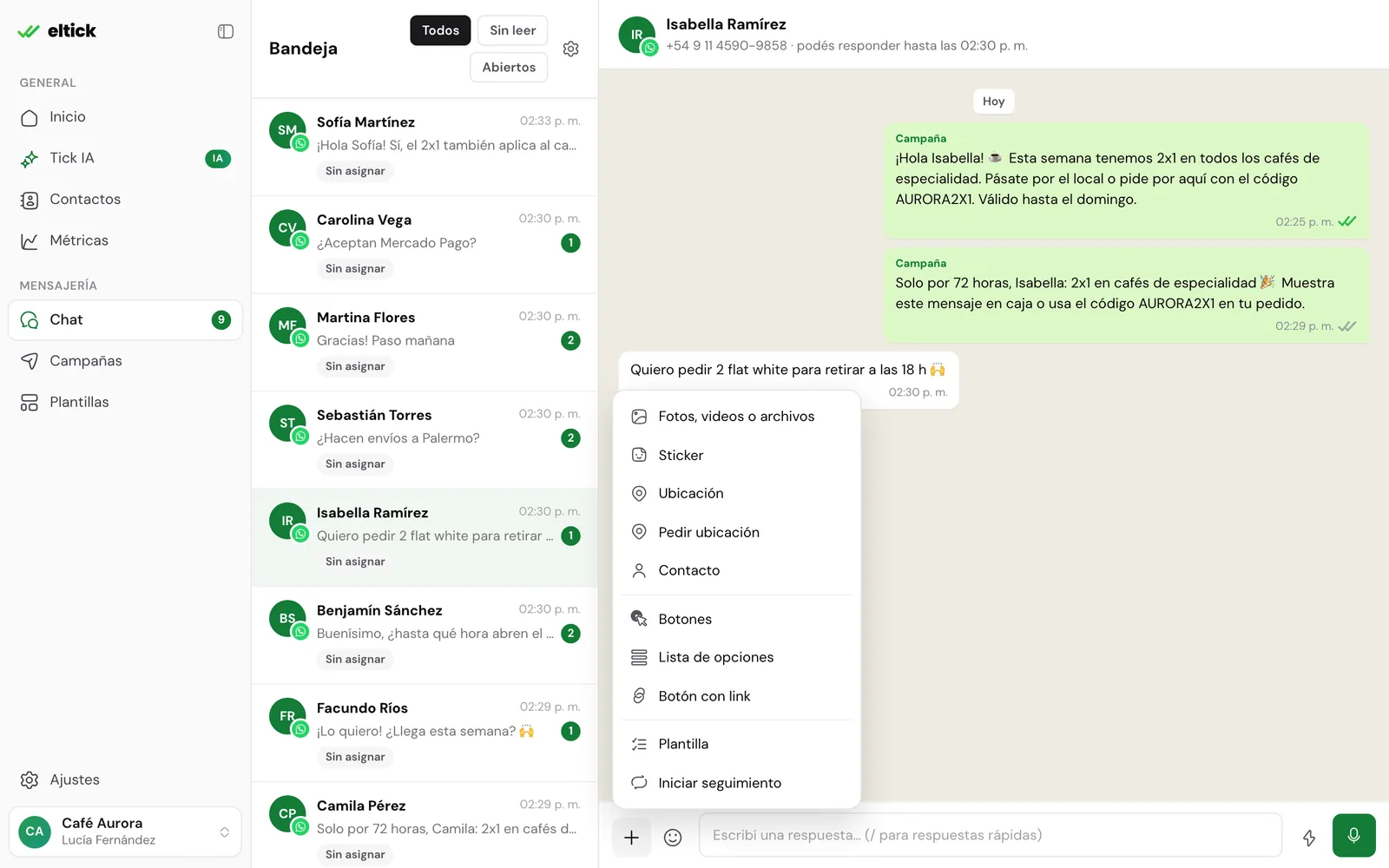
Mensajes con botones
Los botones le ahorran al cliente tener que escribir: toca una opción y su texto te llega como respuesta.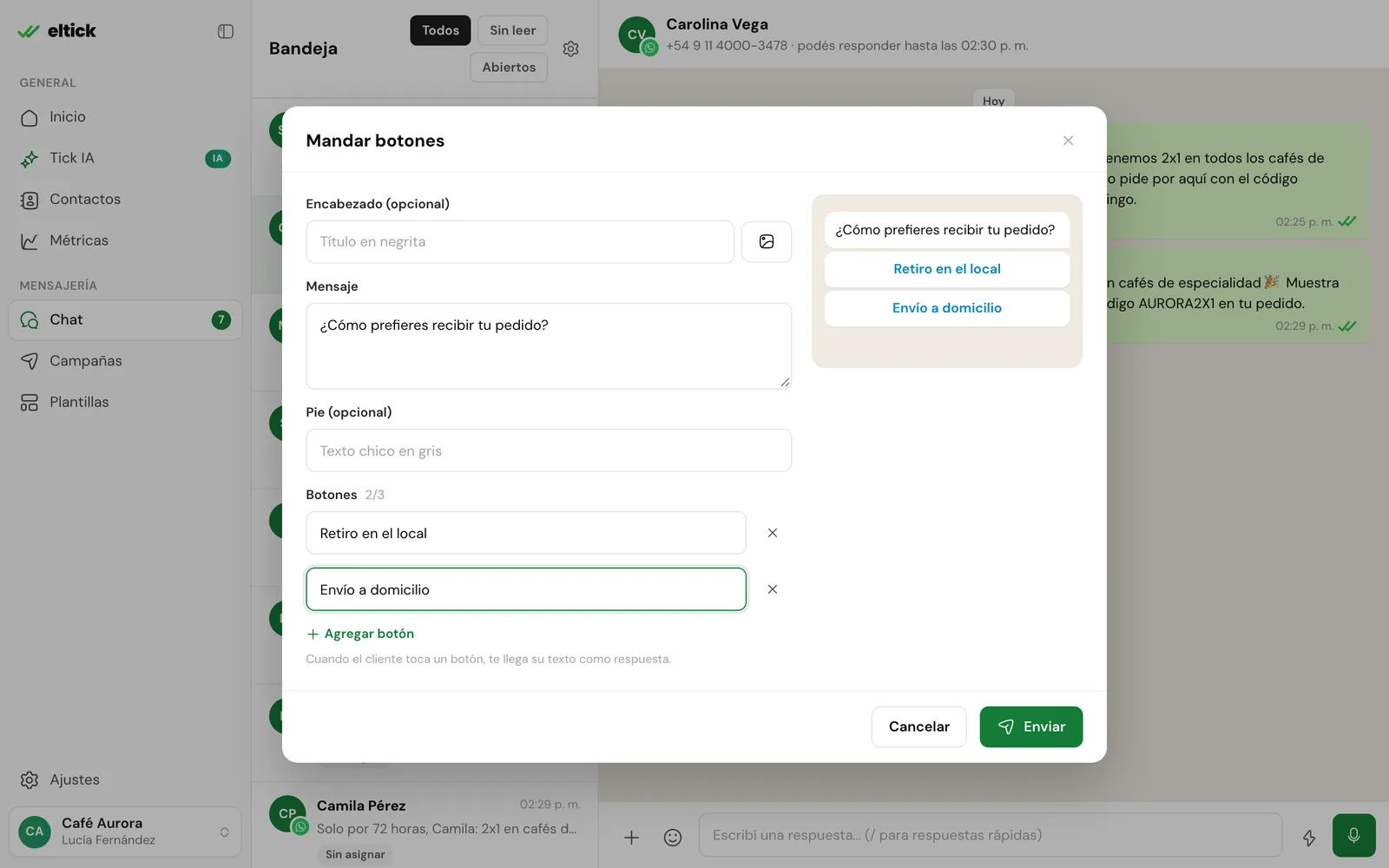
En WhatsApp los botones solo sirven para responder. Si quieres que abran una página, usa Botón con link.
Programar un mensaje
¿Quieres que tu respuesta salga más tarde? Escribe el mensaje y toca el ícono del reloj (Programar envío). Elige un atajo (En 1 hora, Mañana 9:00, Lunes 9:00…) o una fecha y hora exacta.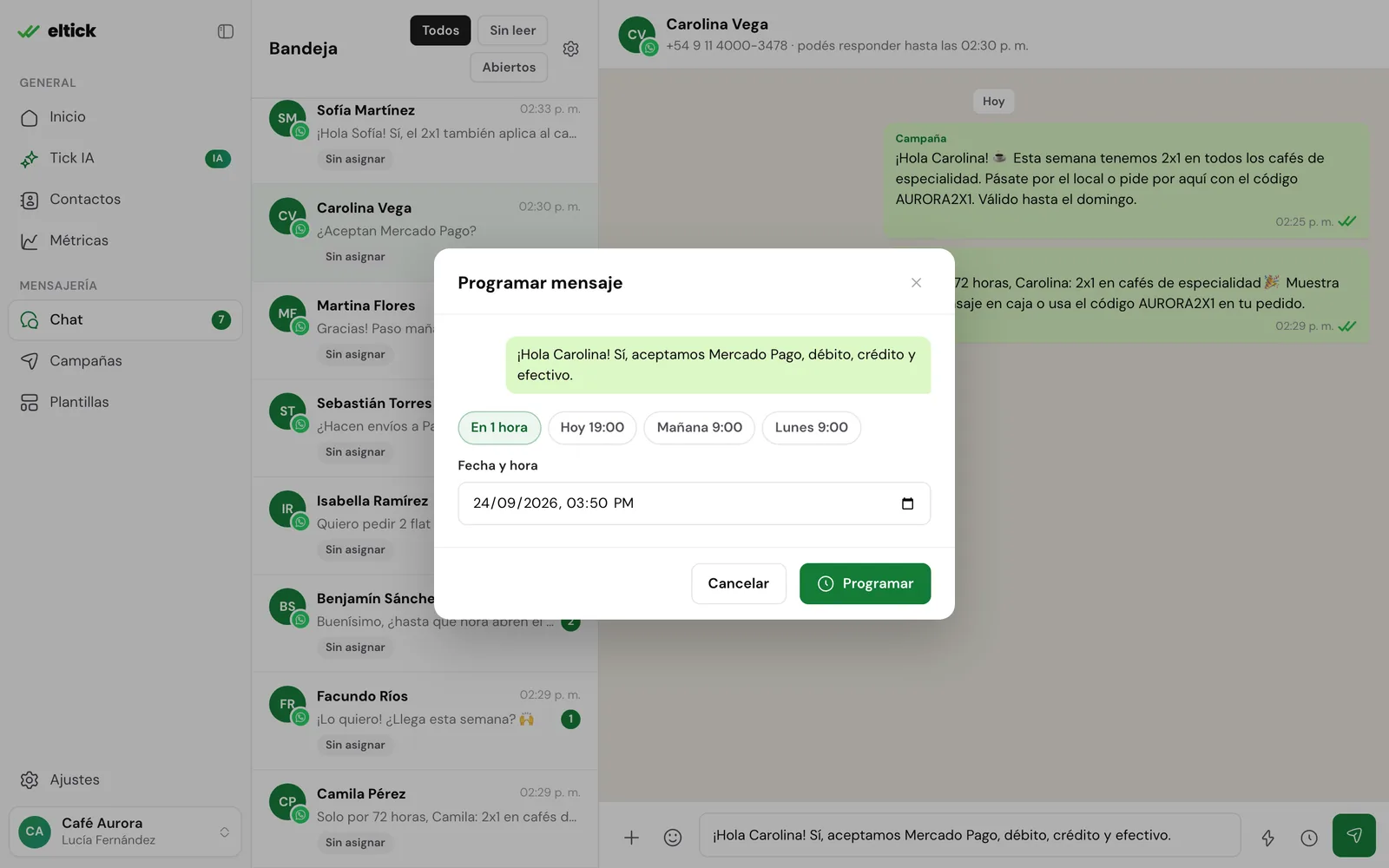
Cuando pasaron más de 24 horas
WhatsApp solo te deja escribir texto libre durante las 24 horas siguientes al último mensaje del cliente. Pasado ese tiempo, la caja de texto se reemplaza por un aviso con dos opciones: Mandar plantilla o iniciar un Seguimiento con plantillas.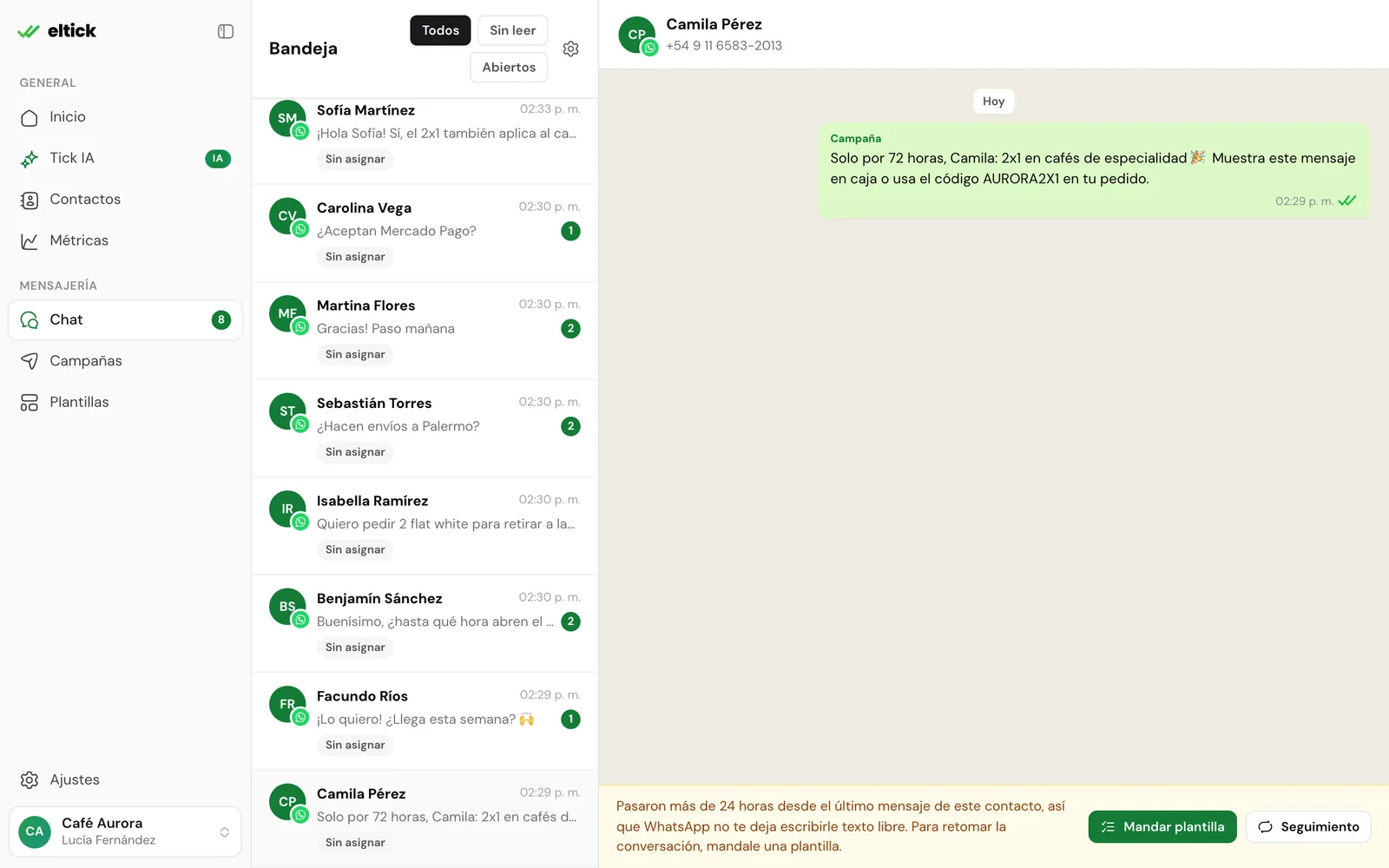
1
Toca Mandar plantilla
Se abre la lista de tus plantillas aprobadas. Puedes buscar por nombre o por texto.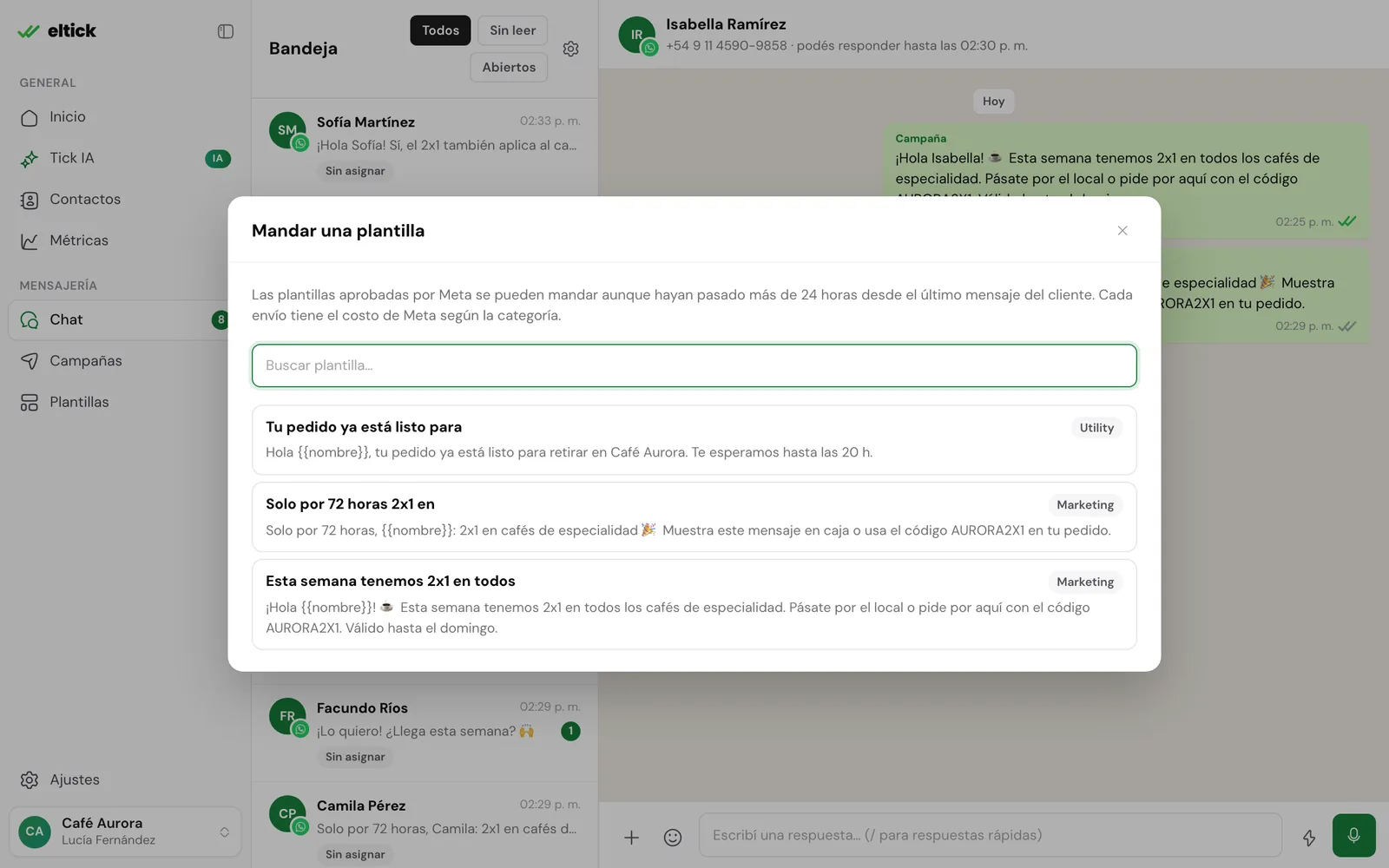
2
Revisa las variables
eltick completa las variables con los datos del contacto (por ejemplo, su nombre). Puedes cambiarlas antes de enviar.
3
Envía o programa
La plantilla sale al momento, o a la hora que elijas. Cuando el cliente responda, vuelves a tener 24 horas de texto libre.
Cada plantilla tiene el costo de Meta según su categoría. Más detalles en Categorías y costos.
Preguntas frecuentes
¿Puedo seguir usando WhatsApp Business en el celular?
¿Puedo seguir usando WhatsApp Business en el celular?
Sí, si conectaste tu número en modo WhatsApp Business App. Los mensajes que mandas desde el celular también aparecen en eltick. Más en Conectar WhatsApp.
¿Qué ve un agente del equipo?
¿Qué ve un agente del equipo?
Los agentes atienden el chat y ven campañas y contactos, pero no pueden cambiarlos. Mira Equipo y roles.
¿Cómo sé qué tan rápido responde mi equipo?
¿Cómo sé qué tan rápido responde mi equipo?
En Métricas tienes el tiempo de primera respuesta, la tasa de respuesta y un ranking por persona.