

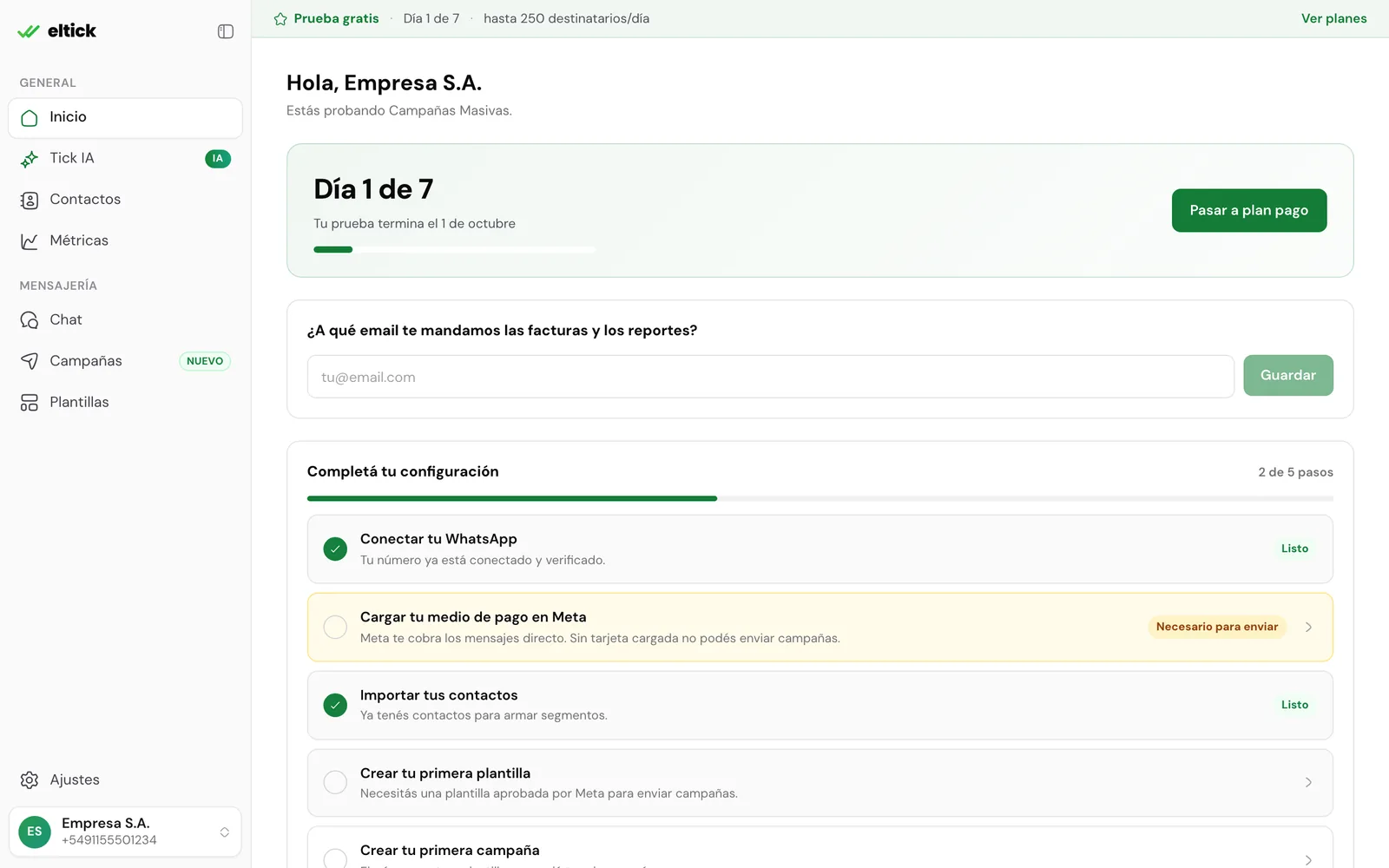
El menú
Abajo de todo ves el nombre de tu negocio y tu usuario. Tócalo para ver los datos de tu empresa, cambiar tu email o cerrar sesión.
Inicio
1
Tu prueba o tu plan
Durante la prueba ves en qué día estás y cuándo termina. La barra de arriba te recuerda el tope diario de destinatarios.
2
Completá tu configuración
Una lista con los cinco pasos para enviar tu primera campaña: conectar tu WhatsApp, cargar el medio de pago en Meta, importar contactos, crear una plantilla y crear la campaña. Cada paso te lleva a la pantalla correspondiente.
3
Tu número
La calidad que Meta le asigna a tu número, tu límite de Meta (a cuántas personas puedes escribirles por día) y cuántos mensajes enviaste en las últimas 24 horas.