

Meta suele aprobar las plantillas en minutos, pero a veces tarda hasta 24 horas. Conviene crearlas con tiempo, antes del día de la campaña.
Paso a paso
1
Abre Plantillas › Nueva plantilla
La primera vez, eltick te ofrece un recorrido de 30 segundos por el editor. Te recomendamos hacerlo.
2
Escribe el mensaje en la burbuja
Haz clic en la burbuja y escribe como si le escribieras a un cliente. Para sumar una variable (un dato que cambia en cada contacto), escríbela entre corchetes, por ejemplo 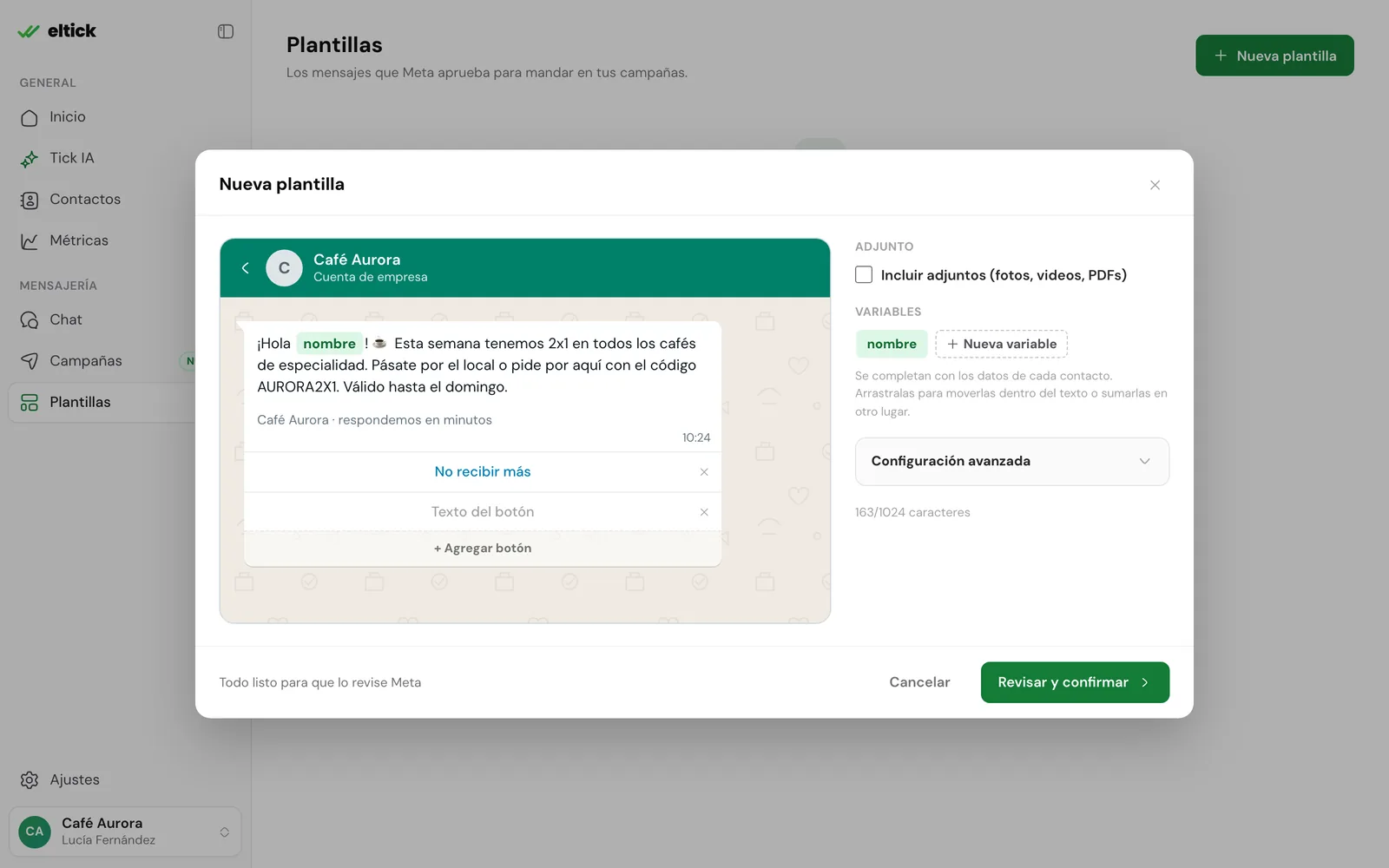 Las variables se ven de color. Puedes tocarlas para editarlas y arrastrarlas para moverlas.
[nombre], o toca Nueva variable.3
Agrega un pie y botones (opcional)
- Pie de página: una línea chica debajo del mensaje, de hasta 60 caracteres. Ej.: Café Aurora · respondemos en minutos.
- Botones: hasta 3, de hasta 25 caracteres cada uno. Toca + Agregar botón.
4
Suma una foto, un video o un PDF (opcional)
Marca Incluir adjuntos (fotos, videos, PDFs) y haz doble clic en la burbuja para elegir el archivo.
5
Revisa la categoría y el idioma
Abre Configuración avanzada: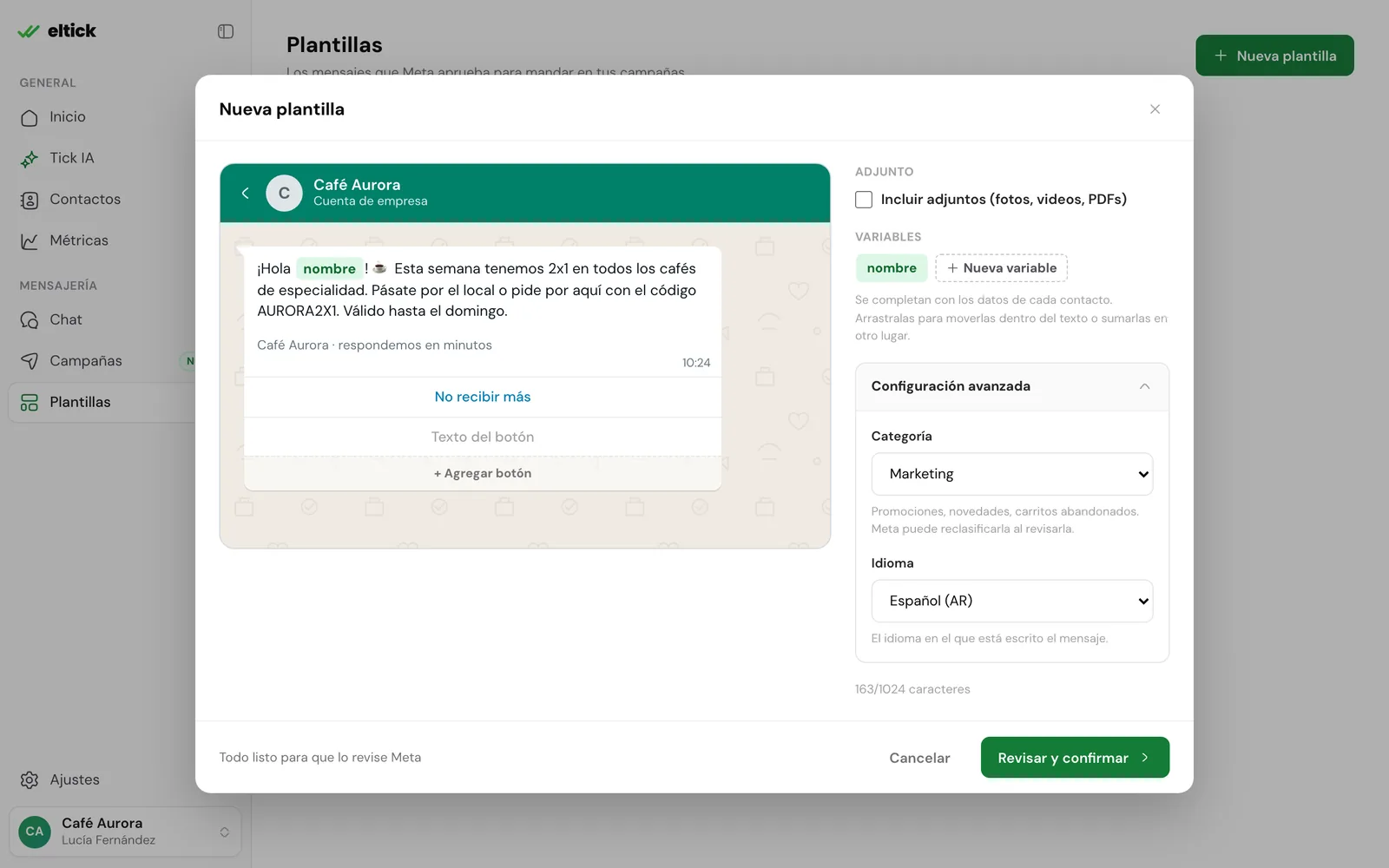
- Categoría: Marketing (promociones, novedades, carritos abandonados) o Utilidad (avisos sobre un pedido o una cuenta). Meta puede reclasificarla al revisarla. Te lo explicamos en Categorías y costos.
- Idioma: el idioma en el que está escrito el mensaje: Español (AR), Español (MX), Español, Português (BR) o English (US).
6
Toca Revisar y confirmar
Ves cómo le llega el mensaje a un cliente, con las variables completas con ejemplos. El nombre de la plantilla se arma solo a partir del texto.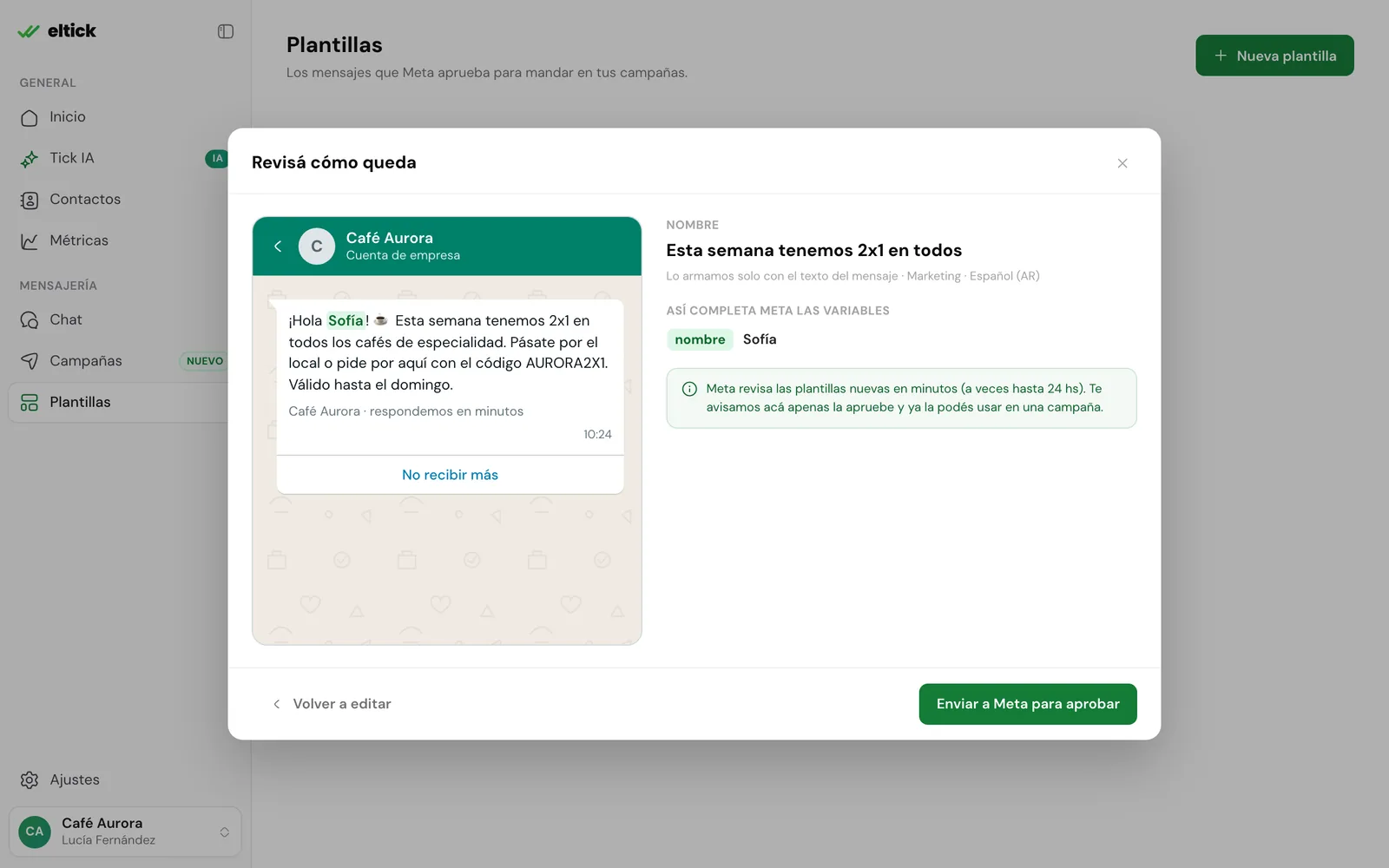
7
Toca Enviar a Meta para aprobar
La plantilla queda En revisión. Cuando Meta la aprueba, cambia a Aprobada y ya puedes usarla en una campaña o en el chat. Te avisamos en la app.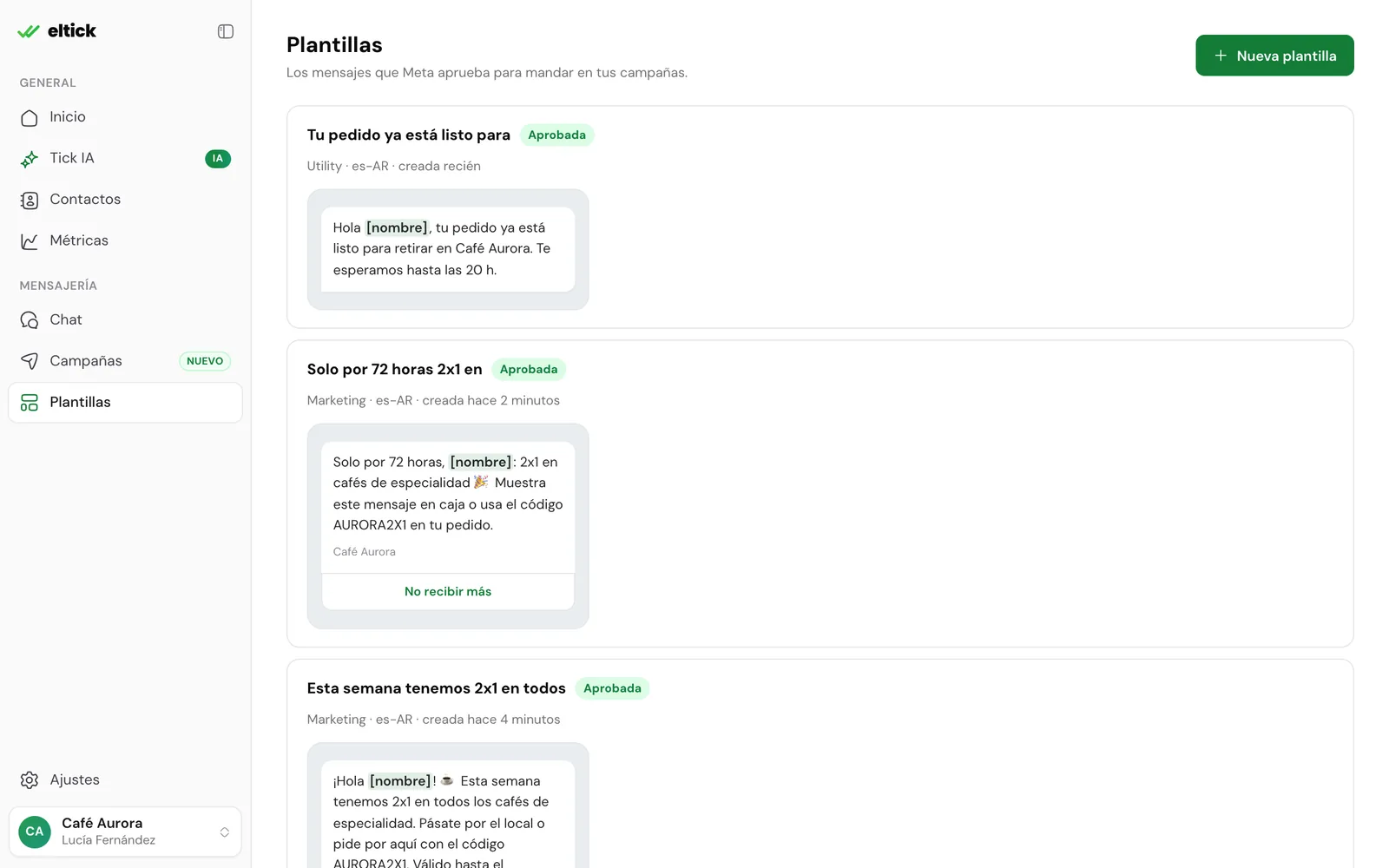
Variables
Cada variable tiene tres datos:Plantillas de ejemplo
Promoción (Marketing)
Promoción (Marketing)
Carrito abandonado (Marketing)
Carrito abandonado (Marketing)
Pedido listo (Utilidad)
Pedido listo (Utilidad)
Recordatorio de turno (Utilidad)
Recordatorio de turno (Utilidad)
¿Te la rechazaron? Mira por qué
Las reglas de Meta y cómo evitar los rechazos más comunes.