

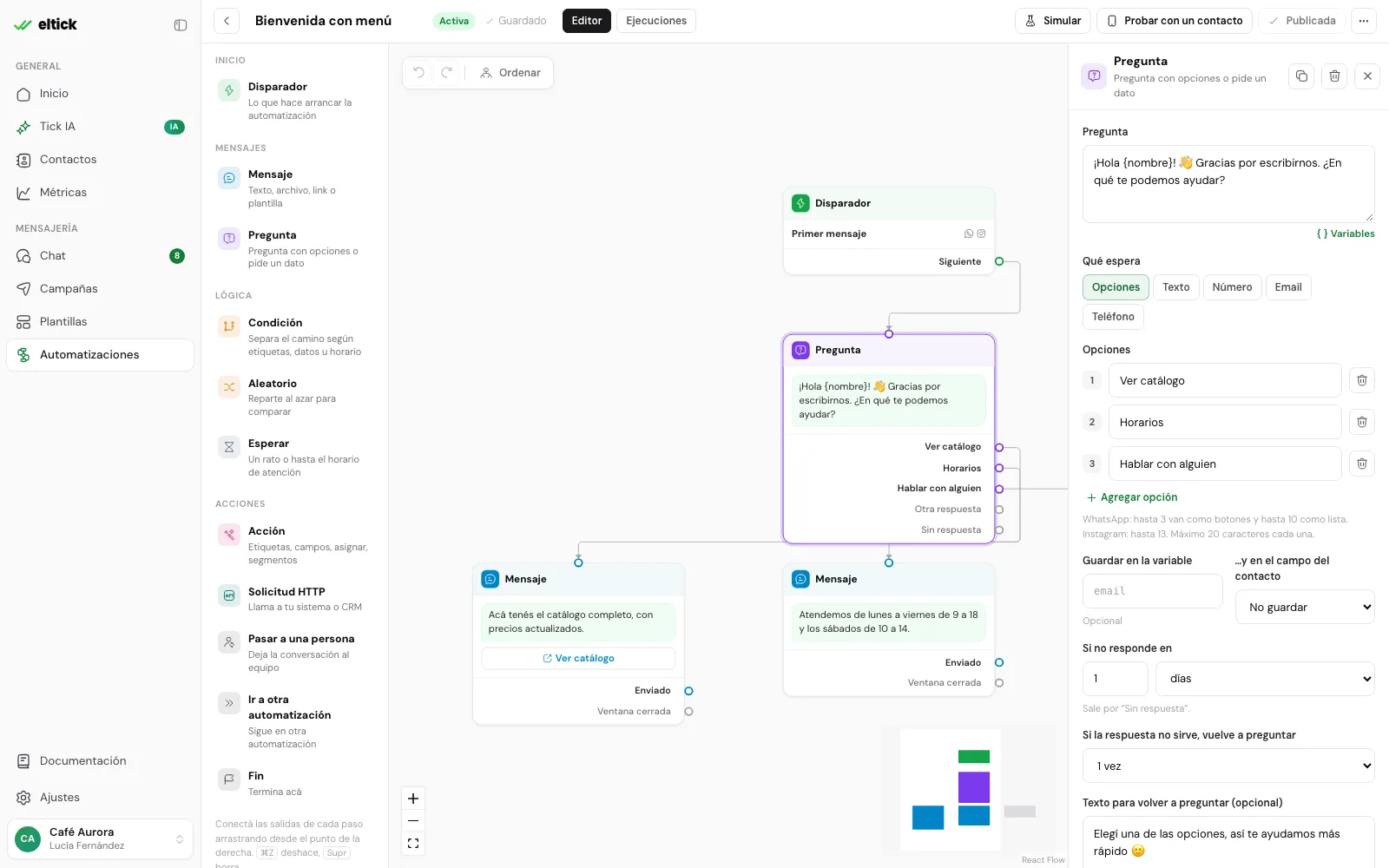
Para qué sirven
Bienvenida con menú
Saluda a quien te escribe por primera vez y le ofrece botones: Ver catálogo, Horarios, Hablar con alguien.
Fuera de horario
Si te escriben de noche o el fin de semana, avisa cuándo van a recibir respuesta.
Leads de anuncios
Pide nombre y email a quien llega desde un anuncio, los manda a tu CRM y pasa la conversación al equipo de ventas.
Comenta y te mando el link
Cuando alguien comenta “info” en tu publicación de Instagram, le responde el comentario y le escribe por mensaje privado.
Palabras clave
Responde al instante cuando alguien escribe “precios”, “envíos” o “horarios”, y etiqueta al contacto.
Avisos desde tu sistema
Tu tienda o tu CRM arranca una automatización cuando pasa algo: un pedido entregado, un pago confirmado, un turno por vencer.
Cómo funciona
1
Algo la dispara
Un mensaje con una palabra clave, el primer mensaje de un contacto nuevo, un clic en un anuncio, un comentario en Instagram, una llamada desde tu sistema o alguien del equipo desde el chat. Mira Disparadores.
2
Recorre los pasos
Cada paso hace algo y sale por una de sus salidas. Una pregunta, por ejemplo, tiene una salida por cada opción y otra para cuando no responden. Mira Pasos.
3
Termina, o le deja la conversación a una persona
La automatización termina cuando llega a un paso sin salida conectada, a Fin o a Pasar a una persona.
Planes y límites
Las automatizaciones están en todos los planes y en la prueba gratis. Lo que cambia es cuántas puedes tener activas y cuánto pueden hacer por mes. Crear, editar y publicar automatizaciones es tarea del Dueño y los Administradores; los agentes las ven y pueden iniciarlas desde el chat.
- Automatizaciones activas: las publicadas y sin pausar. Los borradores y las pausadas no cuentan.
- Pasos: cada paso por el que pasa una ejecución cuenta uno, incluido el disparador. Un saludo con una pregunta y un mensaje de respuesta son unos 3 o 4 pasos.
- Solicitudes HTTP: cada vez que un paso Solicitud HTTP llama a tu sistema.
- Los cupos mensuales se renuevan el día 1 de cada mes, en hora de Argentina. Ves cuánto usaste en Ajustes › Plan y uso.
¿Qué pasa si llego al límite de pasos del mes?
¿Qué pasa si llego al límite de pasos del mes?
No arrancan ejecuciones nuevas, y las que estaban en curso se detienen en el siguiente paso con el error “Se usaron todos los pasos de automatizaciones de este mes.” Vuelven a funcionar el día 1 o cuando cambias de plan.
¿Y si llego al límite de solicitudes HTTP?
¿Y si llego al límite de solicitudes HTTP?
El paso Solicitud HTTP sale por Error sin llamar a tu sistema. Conecta esa salida a algo útil (por ejemplo, pasar la conversación a una persona) para que el cliente no quede sin respuesta.
¿Qué pasa si bajo de plan?
¿Qué pasa si bajo de plan?
Si tienes más automatizaciones activas de las que permite el plan nuevo, no puedes publicar ni activar otra hasta pausar alguna. Si el plan nuevo no incluye solicitudes HTTP o webhooks entrantes, no vas a poder publicar cambios en las automatizaciones que los usan.
Empieza con una plantilla
Al crear una automatización puedes arrancar de cero o elegir un punto de partida de la galería: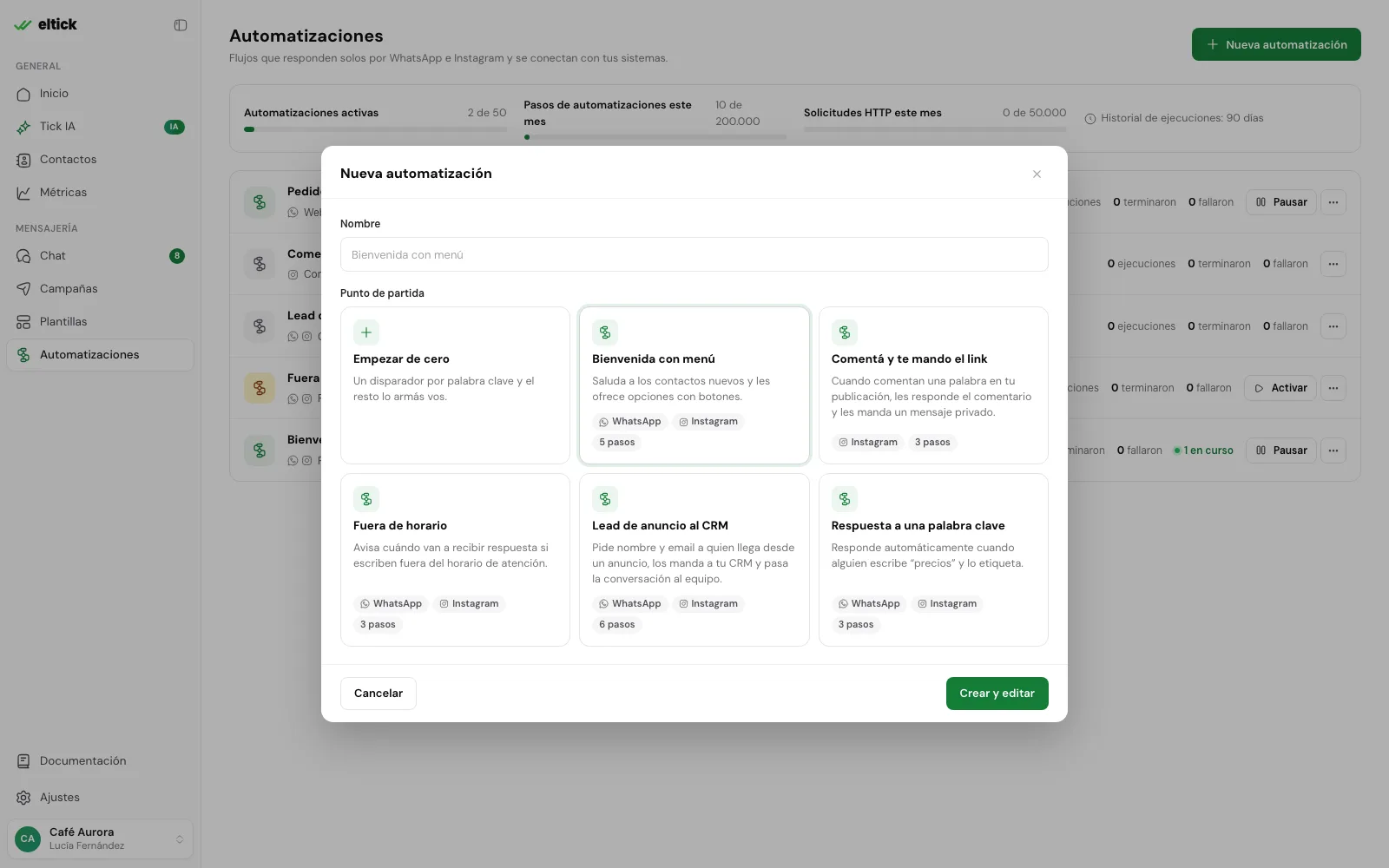
Siguiente paso
Crear una automatización
El editor paso a paso: lienzo, variables, publicar y versiones.
Conectar con tu sistema
Solicitudes HTTP firmadas y webhooks entrantes.