

Empieza por tu web
Escribe la dirección de tu web o tu tienda (por ejemplocafeaurora.com.ar) y toca Buscar. eltick la revisa y te muestra lo que encontró:
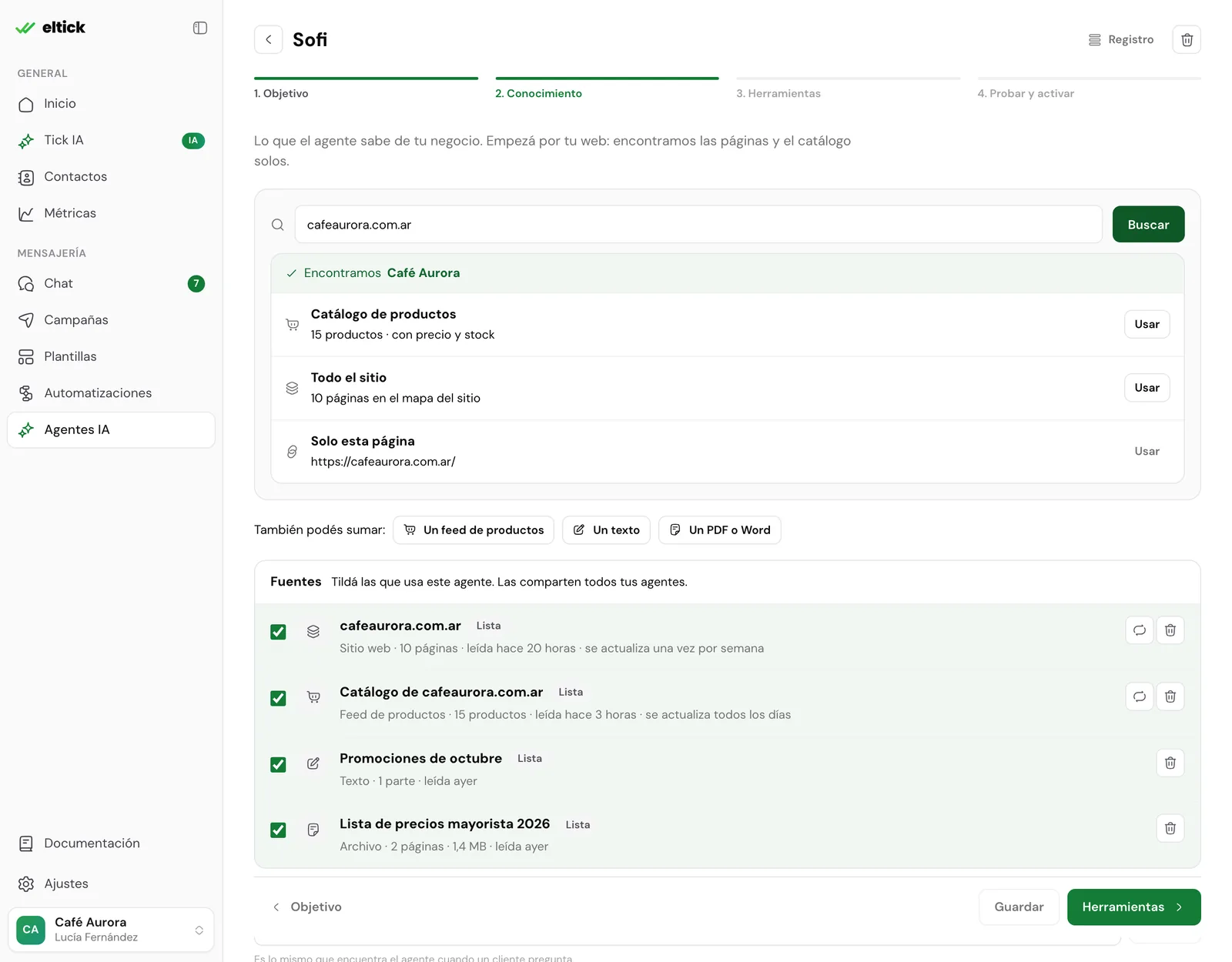
Toca Usar en las que quieras. Cada fuente se lee en segundo plano: mientras tanto ves Leyendo con una barra de progreso, y cuando termina, Lista. Puedes seguir con los otros pasos mientras se lee.
Otras fuentes
Con los botones de También podés sumar agregas:Un feed de productos
Un feed de productos
Si tu catálogo no está en Shopify, pega la dirección de un feed de Google Merchant (XML), CSV o JSON y elige el formato (o deja Detectar solo). Toca Leer feed. Se vuelve a leer todos los días para tener precio y stock al día.
Un texto
Un texto
Para lo que no está en tu web: preguntas frecuentes, horarios especiales, promociones. Ponle un Título, pega el Texto (mínimo 20 caracteres) y toca Guardar texto.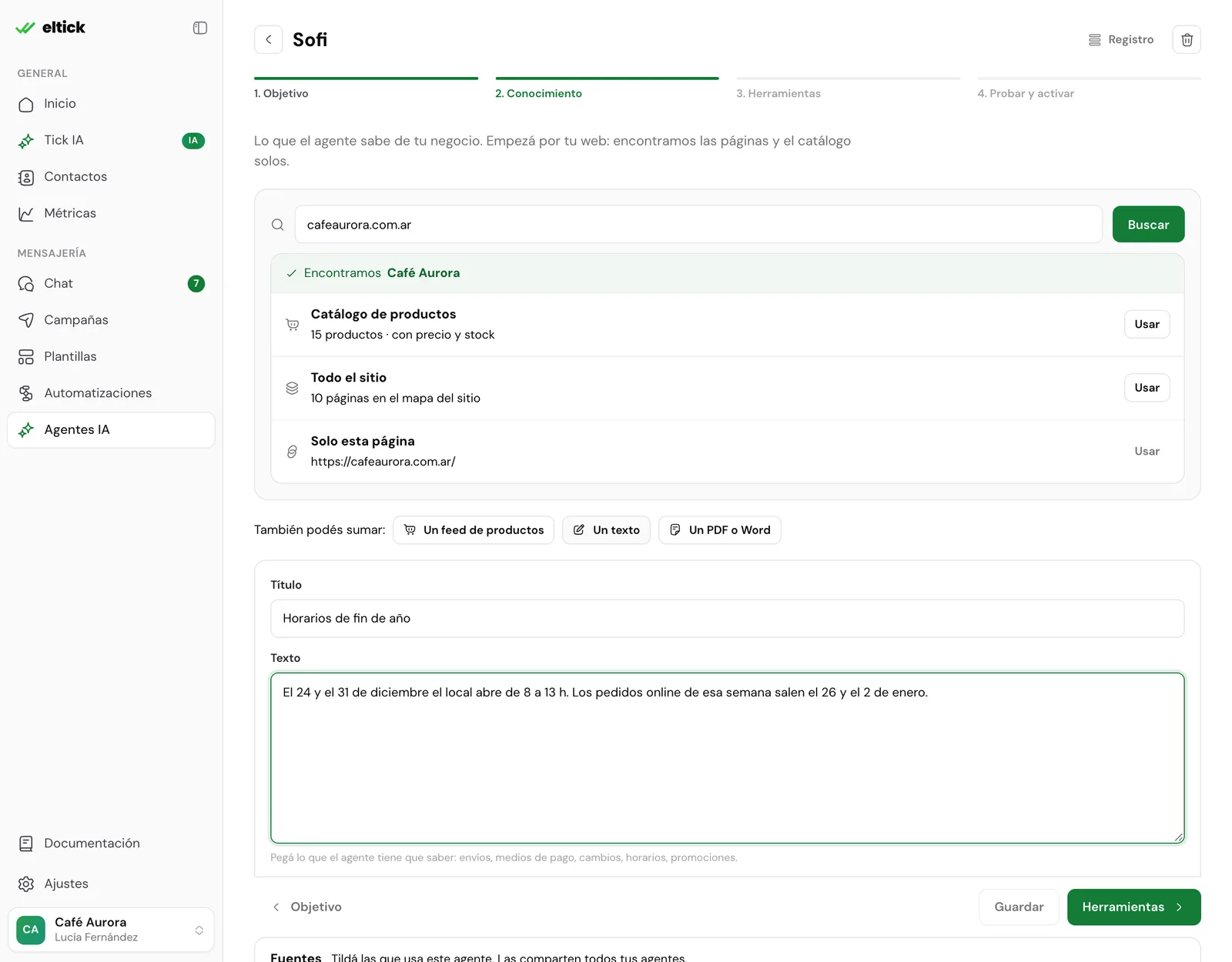
Un PDF o Word
Un PDF o Word
Sube un PDF, un Word (.docx), un .txt o un .md de hasta 20 MB: catálogos, listas de precios, políticas. eltick lo pasa a texto y lo divide en partes.Los PDF escaneados (fotos de páginas) no se pueden leer. Pásalos a texto primero o copia el contenido en Un texto.
Las fuentes son de todo tu negocio
En Fuentes ves todo lo que cargaste, con su tipo, cuántas páginas o productos tiene, cuándo se leyó y cada cuánto se actualiza. Las fuentes las comparten todos tus agentes: tilda las que usa este agente y destilda las que no. Por ejemplo, un agente de ventas usa el catálogo y un agente de soporte, solo las políticas. En cada fuente:- Volver a leer (flecha circular): la lee de nuevo en el momento, por ejemplo después de cambiar precios. Los textos y archivos no la tienen: si cambian, bórralos y súbelos de nuevo.
- Borrar (papelera): la quita para todos los agentes que la usan.
Las páginas y los productos cuentan para los límites de tu plan (Páginas para los agentes y Productos para los agentes). Si una fuente no entra completa, se leen las primeras hasta completar el cupo.
Comprueba lo que encuentra
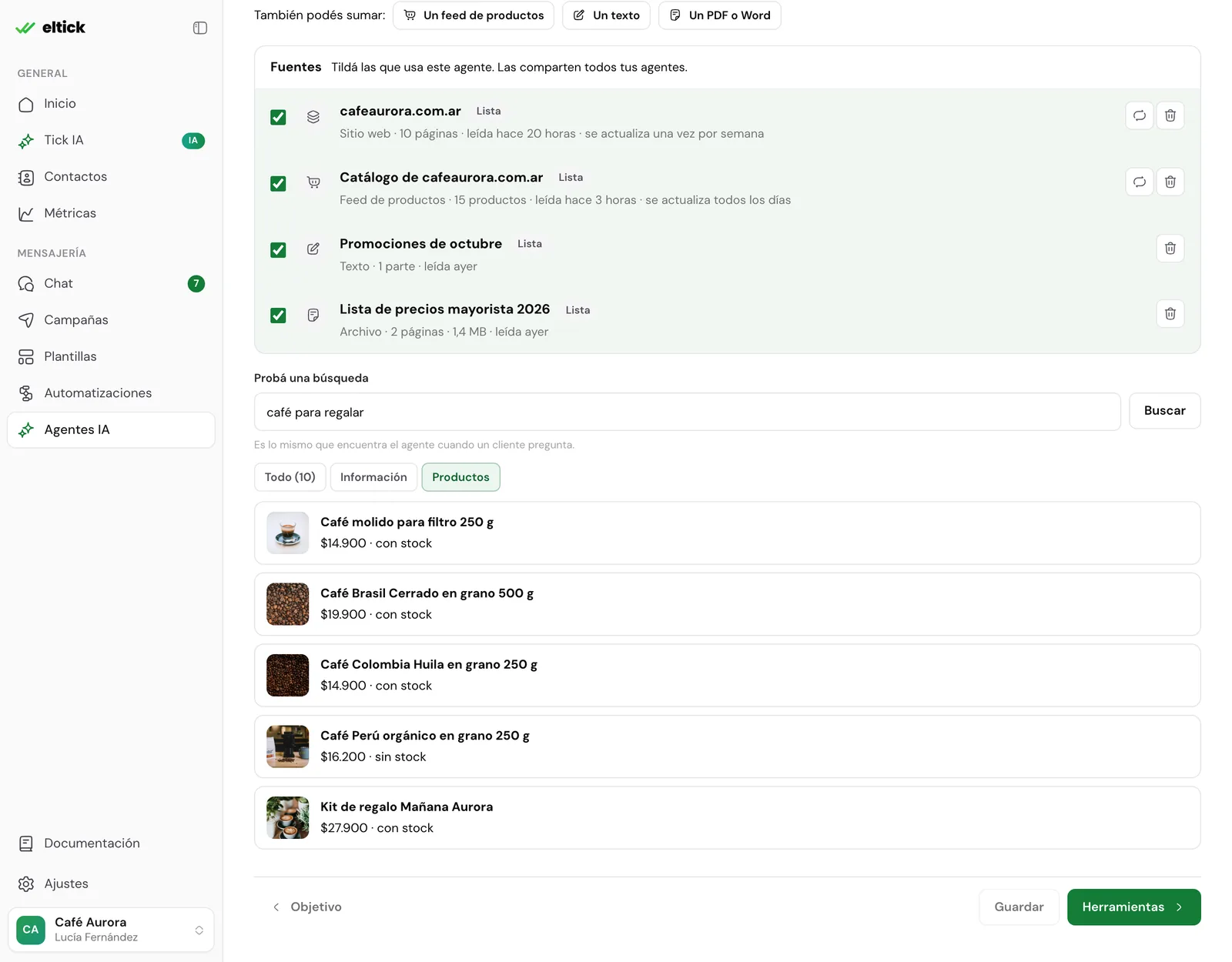
Abajo, Probá una búsqueda muestra exactamente lo que el agente encontraría si un cliente preguntara eso. Úsalo para comprobar que la información está antes de activarlo.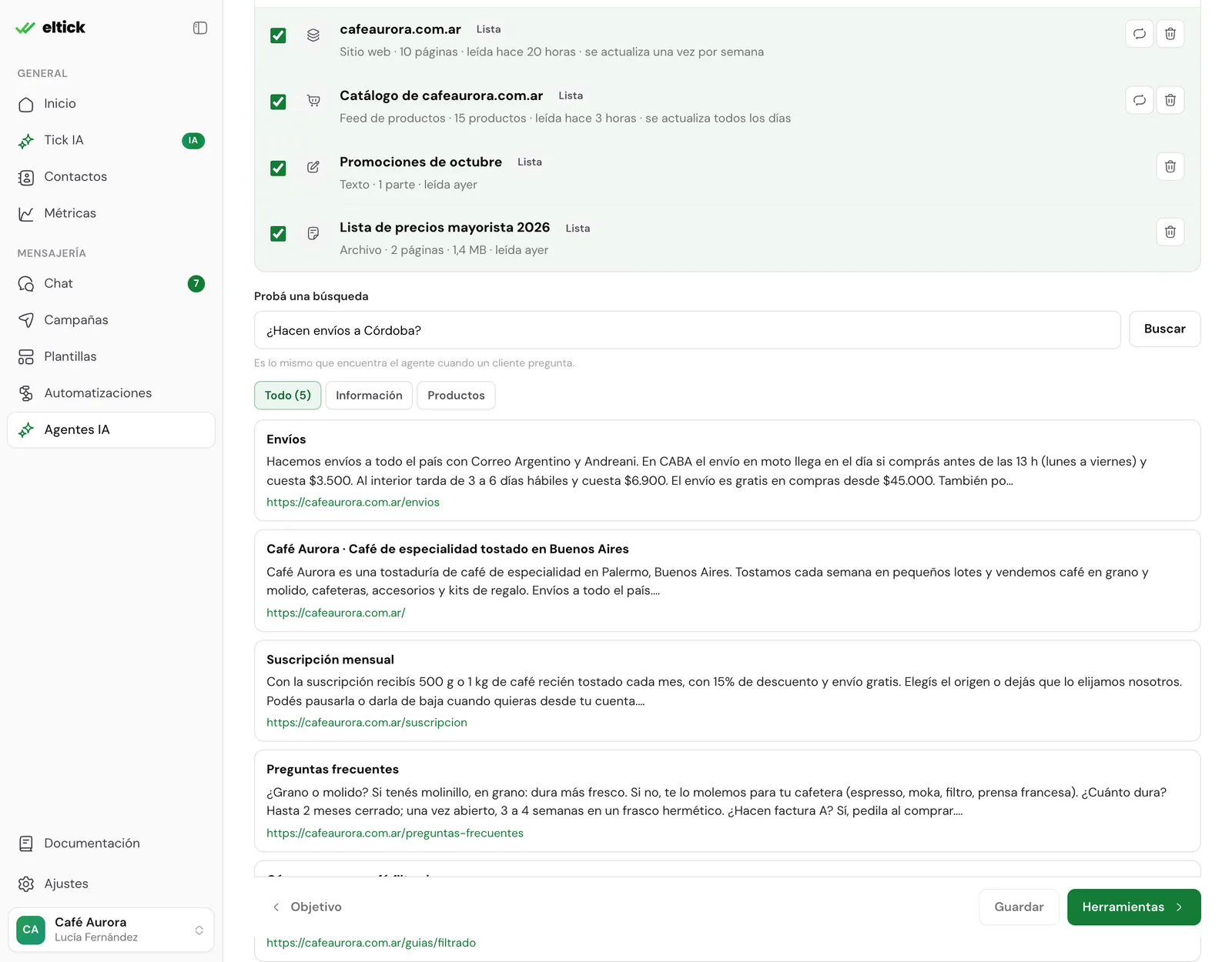
Si una fuente tiene un error
Toca Herramientas para seguir.