

El primer paso define para qué está el agente. Todo lo demás (lo que sabe, lo que puede hacer) está al servicio de este objetivo.

Empezar

Entra a Agentes IA en el menú. La primera vez vas a ver la pantalla vacía con los contadores de tu plan arriba. Toca Nuevo agente.
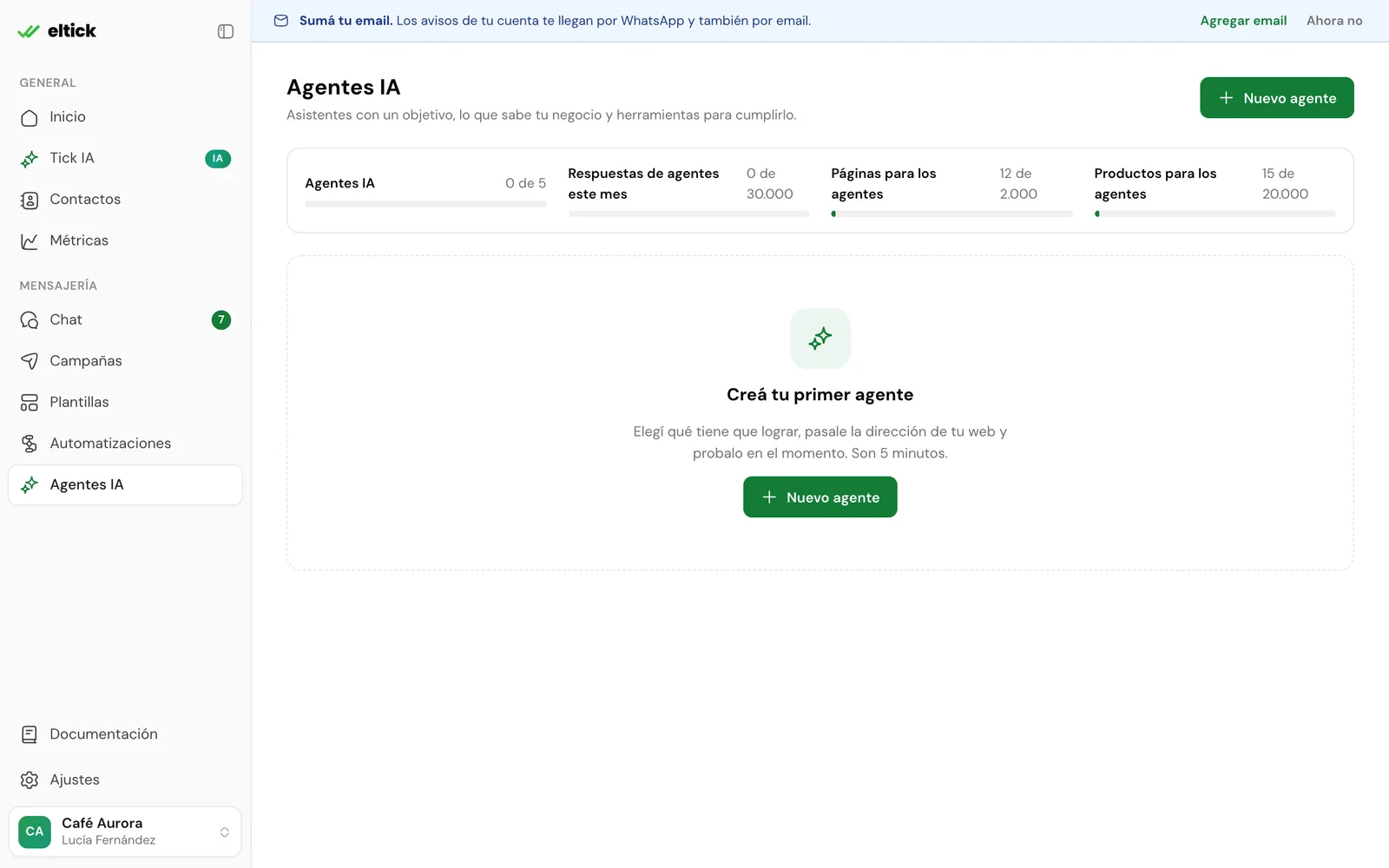
Agentes IA sin agentes: arriba los contadores de agentes, respuestas, páginas y productos del plan, y en el centro el botón Nuevo agente
Crear y editar agentes es tarea del Dueño y los Administradores. Si tu plan no incluye agentes, en lugar de esta pantalla ves el botón Ver el plan con agentes IA.

Nombre y objetivo
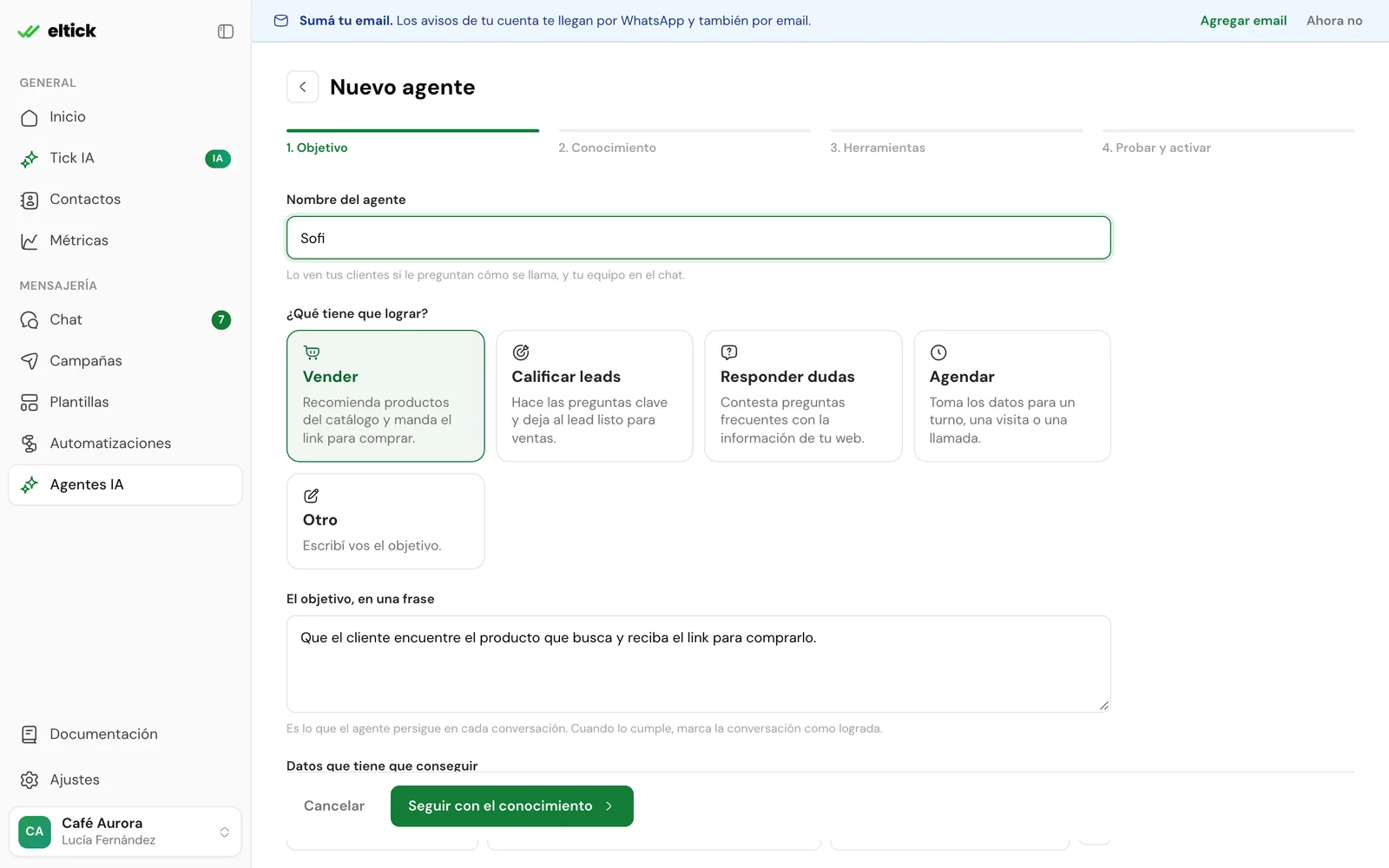
Paso 1, Objetivo: el nombre Sofi, las tarjetas Vender, Calificar leads, Responder dudas, Agendar y Otro, con Vender elegida, y la frase del objetivo
Las cinco opciones:
Una buena frase de objetivo dice qué tiene que pasar al final de la conversación: “Que el cliente encuentre el producto que busca y reciba el link para comprarlo”. Evita objetivos vagos como “atender bien”: el agente no sabría cuándo terminó.

Datos que tiene que conseguir

Son los datos que el agente pide durante la charla, de a uno y con naturalidad. Cada dato tiene:
  • Una clave: letras, números y guion bajo, sin espacios (por ejemplo ciudad). Es el nombre con el que lo ves en el registro, en los webhooks y en las variables de una automatización.
  • Una descripción de qué es, para que el agente sepa qué preguntar (por ejemplo, La ciudad, para calcular el envío).
  • Dónde guardarlo: No guardar en el contacto, Nombre o cualquiera de tus campos personalizados. Si eliges un campo, el valor queda en la ficha del cliente.
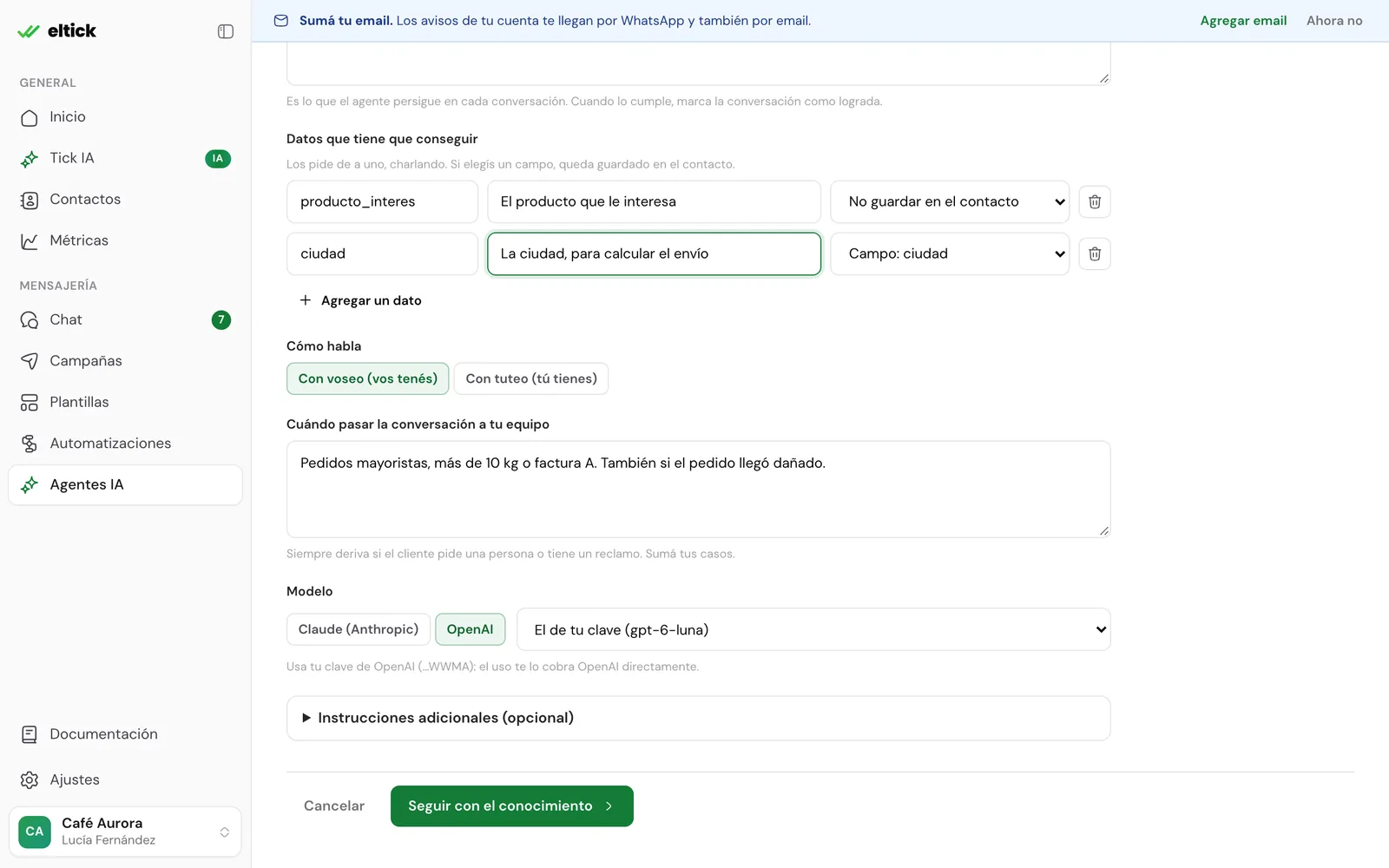
Puedes agregar hasta 10 con Agregar un dato.
Datos que tiene que conseguir: producto_interes sin guardar y ciudad guardada en el campo ciudad; el tono con voseo, cuándo derivar y el modelo de OpenAI

Cómo habla y cuándo deriva

  • Cómo habla: Con voseo (vos tenés) o Con tuteo (tú tienes). Elige el que usan tus clientes.
  • Cuándo pasar la conversación a tu equipo: el agente siempre deriva si el cliente pide hablar con una persona o tiene un reclamo. Aquí sumas tus propios casos, por ejemplo “Pedidos mayoristas, más de 10 kg o factura A”. Mira qué pasa cuando deriva en El agente y tu equipo.

Límites

El bloque Límites controla lo que el agente dice. Cada respuesta se revisa antes de mandarla y, si rompe un límite, el agente la corrige o no la manda.
  • Controlar los precios (prendido): si el agente nombra un precio que no salió de tu catálogo, lo corrige antes de mandarlo.
  • Hablar solo de tu negocio: escribe de qué puede hablar (por ejemplo, café, pastelería, envíos y pagos). Si le preguntan otra cosa, dice con amabilidad que en eso no puede ayudar.
  • Temas de los que no habla: tilda los que quieras evitar: Política y religión, Consejos médicos, Consejos legales o financieros, Hablar mal de la competencia y Prometer descuentos que no estén en la información del negocio.
Si prendes el enfoque o tildas algún tema, cada respuesta suma una llamada corta a tu modelo para revisarla. Si la revisión falla, la respuesta sale igual. En el chat de prueba y en el registro ves cuándo actuó un límite. En el modo avanzado además puedes escribir tus propias reglas y elegir qué hacer con cada una.

Modelo

Elige el proveedor (Claude (Anthropic) u OpenAI) y, si quieres, un modelo en particular. Con El de tu clave usa el modelo por defecto que elegiste en Ajustes › IA. Si todavía no cargaste la clave de ese proveedor, aparece el aviso Falta tu API key con un link a Ajustes › IA. Puedes seguir armando el agente, pero no probarlo ni activarlo hasta cargarla.

Instrucciones adicionales

Abajo de todo, Instrucciones adicionales (opcional) es para lo que el agente tiene que saber y no está en tu web: una promoción de esta semana, cómo presentarse, qué no ofrecer. Hasta 8.000 caracteres.
No uses las instrucciones para cargar tu información de productos, precios o políticas: ponla como conocimiento. Así el agente la busca cuando la necesita, se actualiza sola y puedes comprobar qué encuentra.

Seguir

Toca Seguir con el conocimiento. El agente queda creado (todavía no atiende a nadie) y pasas al paso 2. Puedes volver a este paso cuando quieras desde la pestaña 1. Objetivo; los cambios se guardan con Guardar.