

Las herramientas de eltick
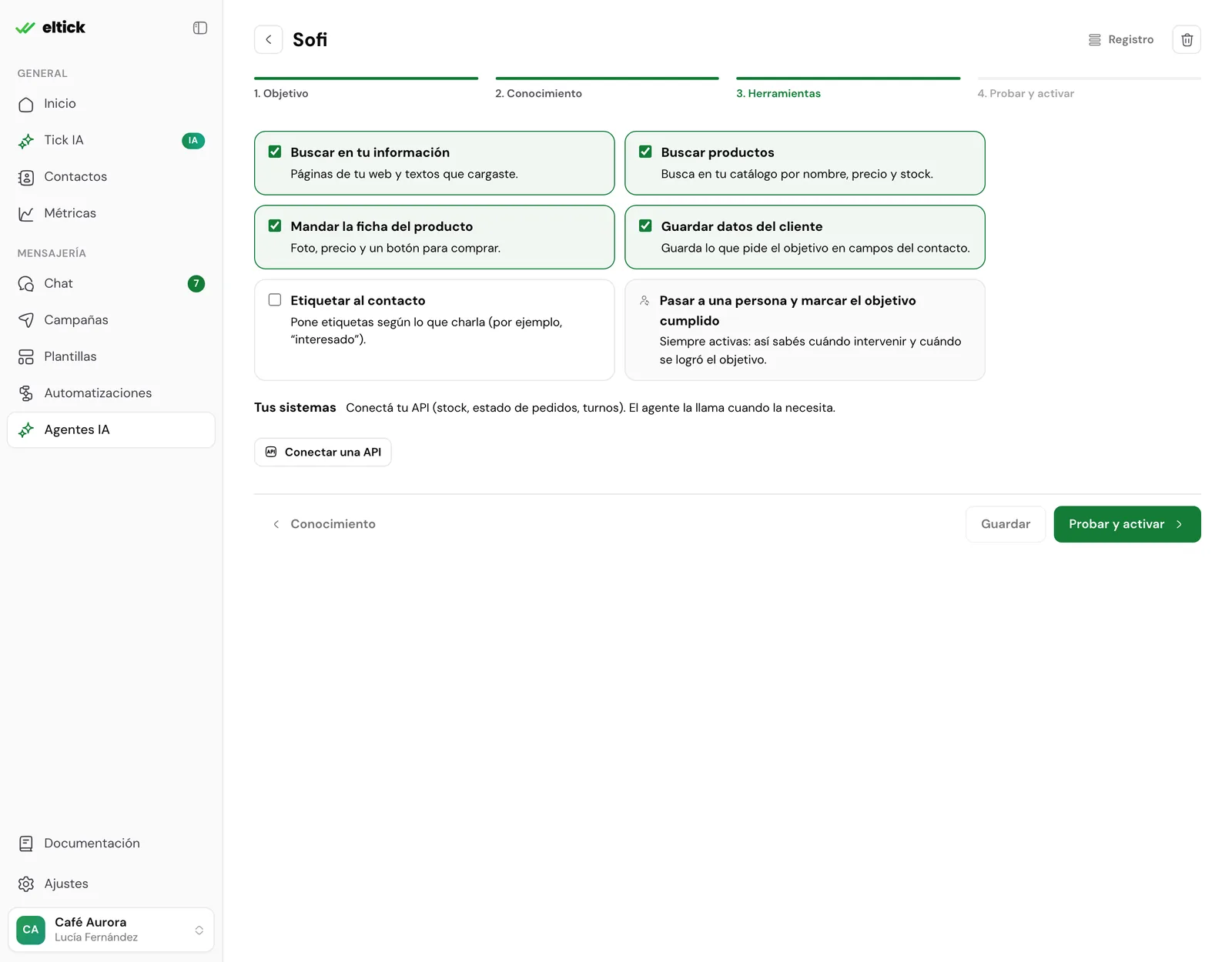
Algunas reglas:
- Buscar productos y Mandar la ficha del producto necesitan un catálogo tildado en Conocimiento. Si no hay, te lo avisa en la tarjeta.
- Mandar la ficha necesita Buscar productos: al activar la primera se activa la segunda.
- Si el agente recomienda un producto por nombre y se olvida de mandar la ficha, eltick la agrega igual (hasta 3), para que el cliente siempre tenga el botón para comprar.
- Las fotos de más de 5 MB (comunes en Shopify) se piden achicadas, porque WhatsApp no acepta imágenes más pesadas.
Audios y fotos
Al final del paso Herramientas eliges qué entiende el agente además del texto. Las dos opciones vienen activadas.
Cómo funciona:
- Audios: se transcriben los más recientes (hasta 5 por respuesta, dentro de los últimos 30 mensajes). La transcripción se hace una sola vez y queda guardada: en el Chat la ves debajo del audio, como Transcripción. Si un audio no se puede transcribir (por ejemplo, porque no se escucha nada), el agente le pide al cliente que lo escriba.
- Fotos: el agente mira las 2 fotos más recientes que mandó el cliente, dentro de los últimos 10 mensajes, de hasta 5 MB y en JPG, PNG o WebP. Las más viejas le llegan como [imagen], con el texto que tenían.
- Si desactivas una opción, el agente sabe que le mandaron un audio o una foto, pero no lo escucha ni lo ve: le pide al cliente que se lo cuente por escrito.
En el modo avanzado estas opciones están en la pestaña Herramientas y se guardan en la versión, como el resto de la configuración.
Conecta tus sistemas
Con Conectar una API le das al agente acceso a un sistema tuyo: el estado de un pedido, el stock de un local, los turnos libres. El agente llama a tu API cuando la necesita y usa la respuesta para contestar.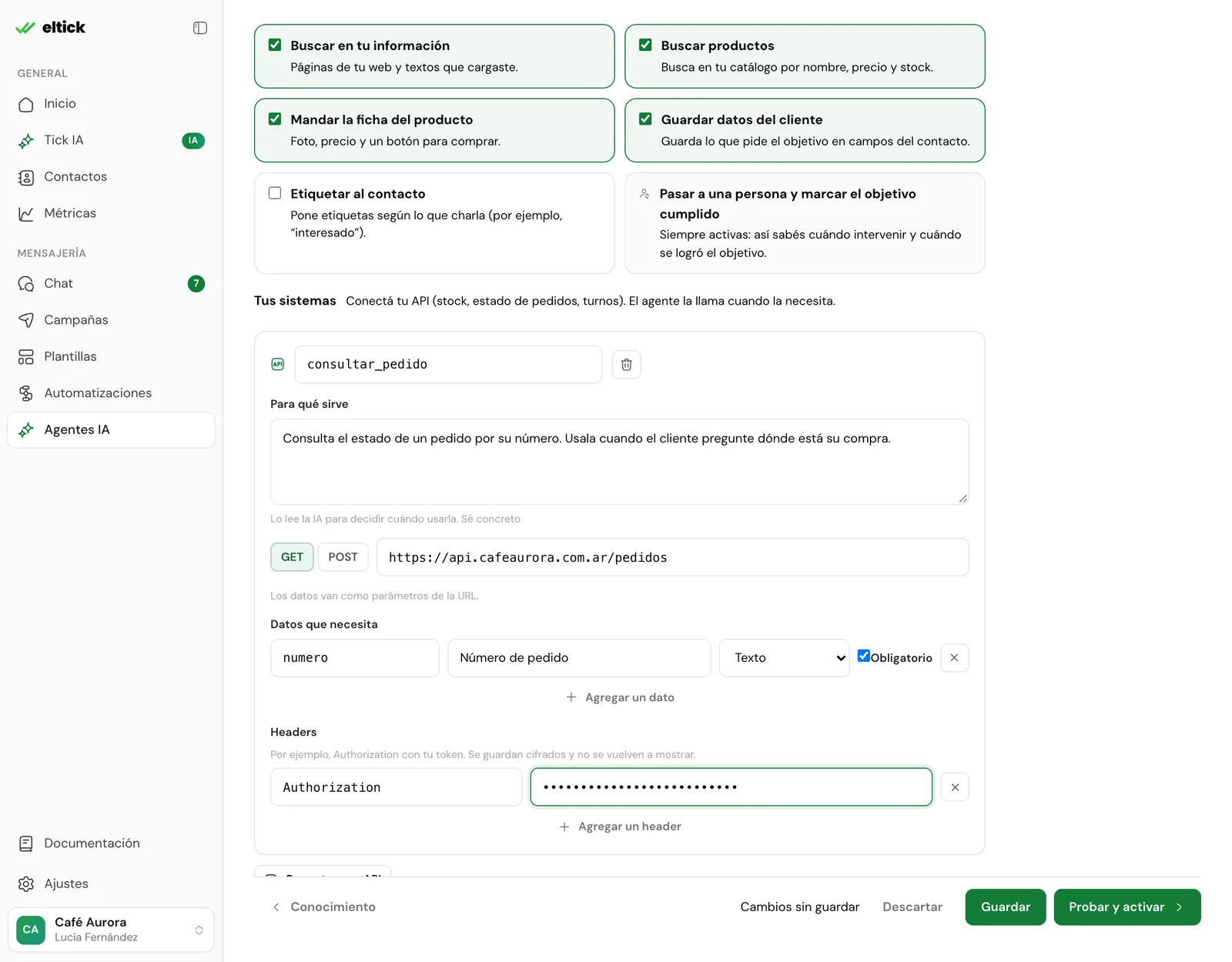
Puedes conectar hasta 10 APIs por agente. El agente lee hasta 4.000 caracteres de cada respuesta: devuelve solo lo necesario.
Toca Guardar y después Probar y activar.