

Funciona con tu propia API key de Claude (Anthropic) o de OpenAI. El proveedor te cobra el uso directamente a tu cuenta; eltick no suma ningún cargo.
No es lo mismo que Tick IA, el asistente que te ayuda a ti dentro de eltick, ni que la conexión con Claude y ChatGPT. El paso IA habla con tus clientes, dentro de una automatización.
Antes de empezar: carga tu API key
Una API key es una clave que te da el proveedor para usar sus modelos desde otras aplicaciones. Se carga una sola vez por cuenta de eltick y la usan todos los pasos de IA.1
Consigue la clave en el proveedor
- Claude: entra a la consola de Anthropic, crea una clave y copia el valor (empieza con
sk-ant-). - OpenAI: entra a la plataforma de OpenAI, crea una clave y copia el valor (empieza con
sk-).
2
Entra a Ajustes › IA
Baja hasta API keys para automatizaciones. Hay una tarjeta por proveedor. Si todavía no tienes una clave, el link Conseguir una clave te lleva a la página del proveedor.
3
Pega la clave y toca Guardar
eltick la prueba antes de guardarla (pidiéndole al proveedor la lista de modelos, que no gasta saldo). Si es válida, la tarjeta pasa a Conectada y muestra solo los últimos 4 caracteres, por ejemplo Clave …a1b2.
4
Elige el modelo por defecto (opcional)
En Modelo por defecto eliges el modelo que usan los pasos de IA que no eligen otro. Viene elegido
claude-opus-5 para Claude y gpt-6-luna para OpenAI.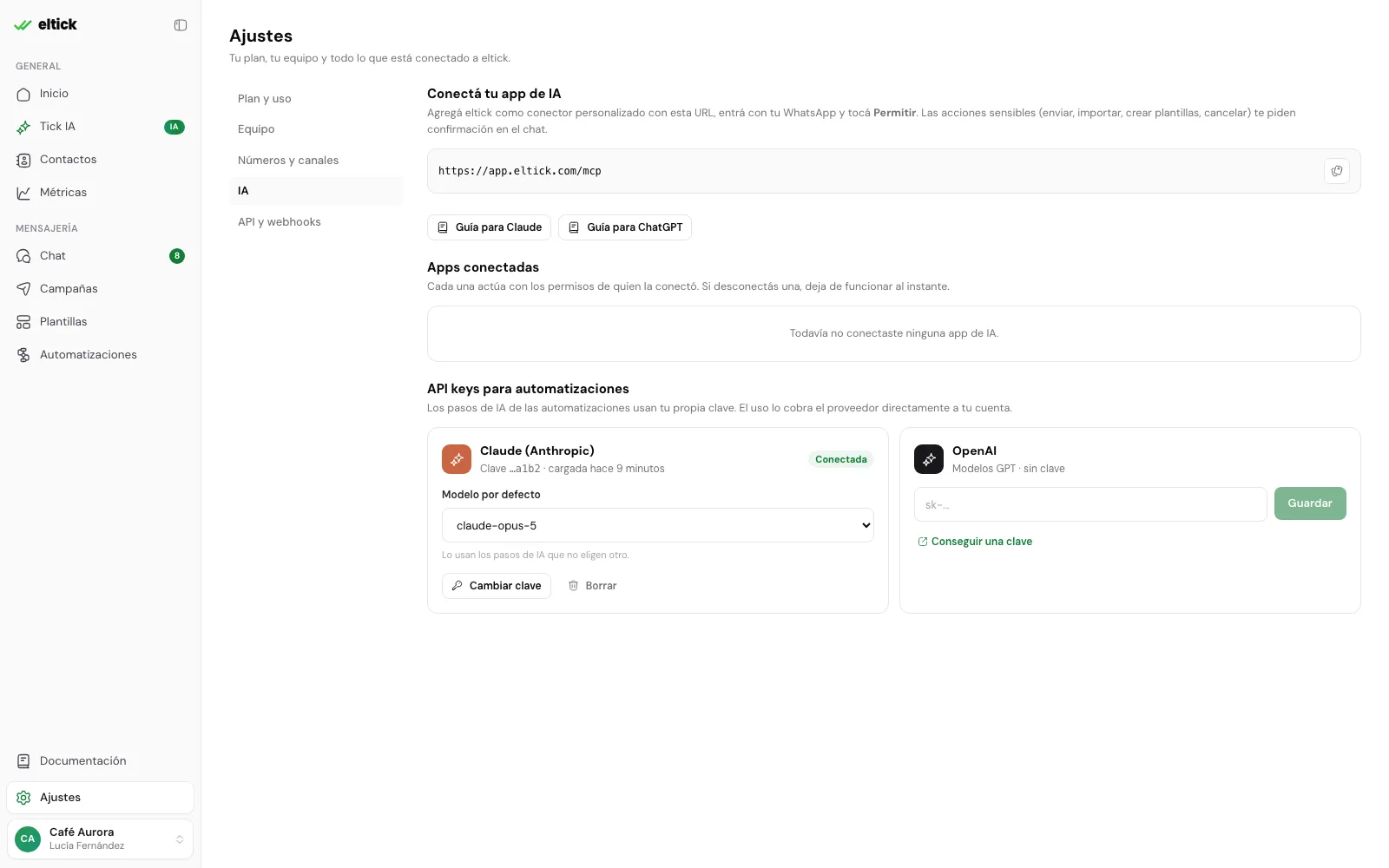
Cargar, cambiar o borrar las claves es tarea del Dueño y los Administradores, igual que editar automatizaciones.
Agregar un paso de IA
El paso IA está en la paleta, en el grupo Lógica. Al tocarlo se abre su panel: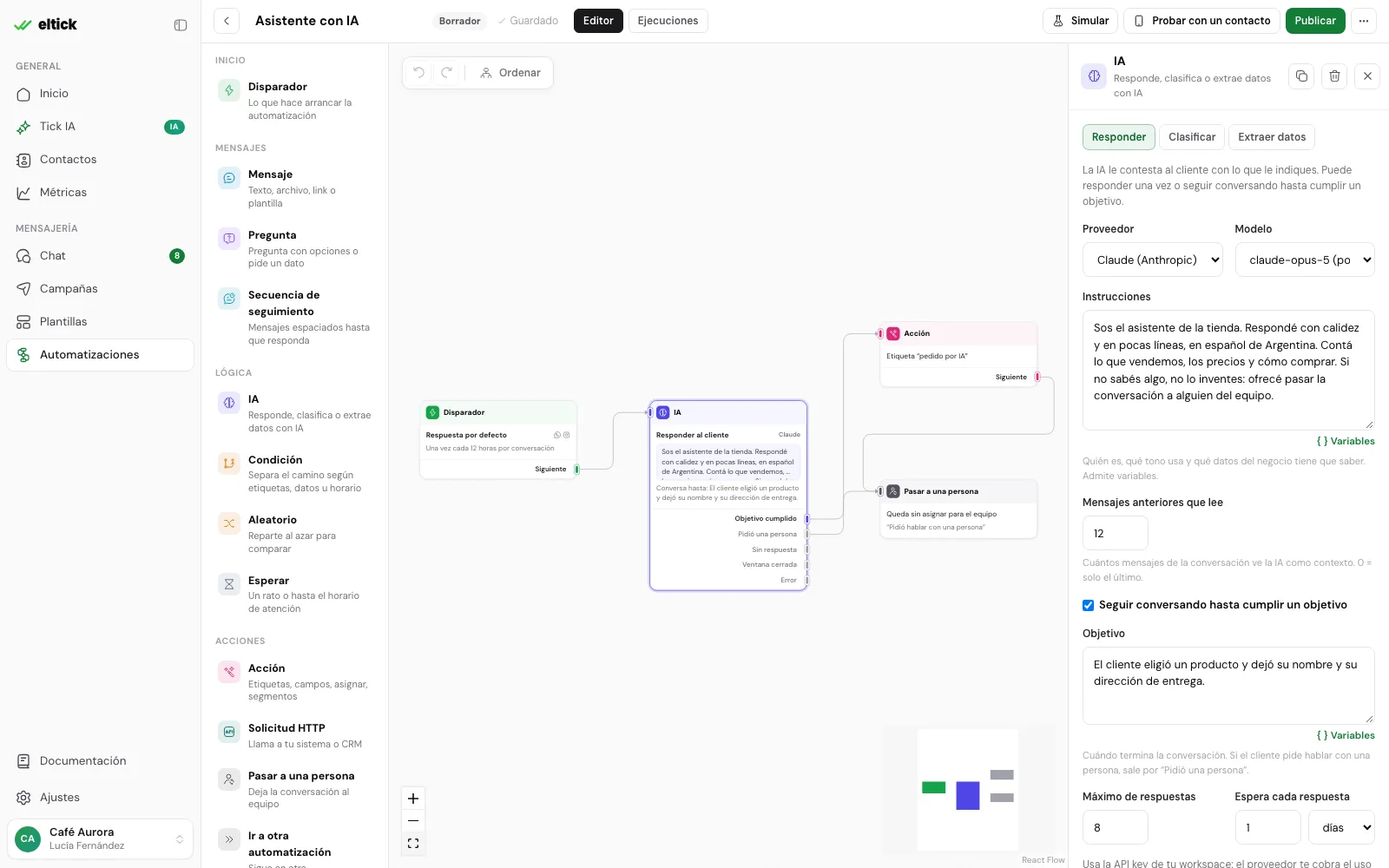
Responder
La IA le escribe al cliente. Escribe como en un chat: mensajes cortos, sin títulos ni formato. Tiene dos formas de trabajar:Responder una vez
Contesta el último mensaje del cliente y sigue. Sirve, por ejemplo, para una Respuesta por defecto que conteste lo que sea que te pregunten fuera de horario.Seguir conversando hasta cumplir un objetivo
Marca Seguir conversando hasta cumplir un objetivo y la IA mantiene la conversación: responde, espera al cliente, vuelve a responder, hasta que se cumple lo que pusiste en Objetivo.
Mientras la IA conversa, la ejecución espera las respuestas del cliente igual que una Pregunta: los mensajes del cliente van a la IA y no disparan otras automatizaciones. Por eso un paso de IA que conversa también sirve para cortar un bucle.
Clasificar
La IA lee la conversación y elige una de tus categorías. Cada categoría es una salida, así que el flujo sigue por un camino distinto según lo que quiere el cliente. En Categorías, carga entre 2 y 10, cada una con:- Nombre (hasta 40 caracteres): es el texto de la salida en el lienzo.
- Cuándo corresponde (opcional): una descripción que ayuda a la IA a decidir. Por ejemplo, Comprar: “Quiere comprar o pregunta precios”; Soporte: “Tiene un problema con un pedido”.
La categoría elegida queda en
{var.categoria}, para usarla en un mensaje o guardarla en un campo del contacto con una Acción.
Extraer datos
La IA busca datos en lo que dijo el cliente y los guarda. En Datos a extraer, carga hasta 20, cada uno con:- La clave (letras, números y guion bajo, sin espacios): el dato queda en
{var.clave}. Por ejemplo,emailqueda en{var.email}. - Qué es: una descripción para la IA, como “El email del cliente” o “La fecha del evento, en formato DD/MM/AAAA”.
- Guardar en el contacto (opcional): además de la variable, lo guarda en un campo del contacto. Así queda en su ficha y lo puedes usar en segmentos y campañas.
Si un dato no aparece en la conversación, la IA no lo inventa: la variable queda vacía y el campo del contacto no se toca. Para saber si lo encontró, usa una Condición de Variable con tiene un valor.
La ventana de 24 horas
- Responder necesita la ventana abierta. Si pasaron más de 24 horas desde el último mensaje del cliente, sale por Ventana cerrada sin llamar a la IA. Conecta esa salida a un Mensaje con plantilla si quieres escribirle igual por WhatsApp.
- Clasificar y Extraer datos no le mandan nada al cliente, así que funcionan con la ventana cerrada.
- En una Secuencia de seguimiento, Que lo escriba la IA solo escribe con la ventana abierta; afuera sale la plantilla del paso o se saltea.
Escribir buenas instrucciones
La IA solo sabe lo que le dices. Unas buenas instrucciones cubren:- Quién es y para quién trabaja. El nombre del negocio, qué vende, a quién le habla.
- Cómo habla. Tono, largo de los mensajes, si tutea o vosea. Si tus clientes son de Argentina, pídele que use voseo.
- Qué sabe. Precios, horarios, zonas de envío, medios de pago, links. Si un dato cambia seguido, mejor manda el link que el dato.
- Qué no tiene que hacer. Inventar precios, prometer plazos, dar descuentos.
- Cuándo pasar la conversación. Reclamos, pedidos grandes, lo que prefieras que atienda una persona.
Instrucciones
Costos y privacidad
- El uso lo cobra el proveedor, a la cuenta de tu API key, según sus precios por token. eltick no suma cargos ni recargos por los pasos de IA. Cada paso de IA sí cuenta, como cualquier otro, en los pasos del mes de tu plan.
- Cuánto gasta cada llamada depende del modelo, del largo de tus instrucciones y de cuántos mensajes anteriores lee. Para bajar costos, usa un modelo más chico en los pasos simples (clasificar, extraer) y no subas Mensajes anteriores que lee más de lo necesario.
- Qué se manda al proveedor: tus instrucciones (con las variables ya completadas), el canal, la fecha y los últimos mensajes de la conversación (los que elegiste en Mensajes anteriores que lee). Nada más de tu cuenta de eltick. Lo que haga el proveedor con esos datos depende de sus términos: revisa las políticas de uso de datos de Anthropic u OpenAI para cuentas de API.
- Tu clave está protegida: eltick la guarda cifrada y nunca la vuelve a mostrar completa, solo los últimos 4 caracteres. Si crees que se filtró, revócala en el proveedor y carga una nueva con Cambiar clave.
- Los límites de tu cuenta del proveedor aplican. Si te quedas sin saldo o llegas a su límite de pedidos, los pasos de IA salen por Error. Te conviene configurar un tope de gasto en la consola del proveedor.
Con Claude Opus 5 y Claude Fable 5.1, eltick activa los fallbacks del lado del servidor de Anthropic: si el modelo prefiere no responder un mensaje, Anthropic puede resolverlo con un modelo de respaldo, así el paso no sale por Error.
Probar
El simulador corre los pasos de IA de verdad, con tu API key y con la conversación que vas escribiendo como cliente. Así ves exactamente qué respondería, qué categoría elegiría o qué datos sacaría. Esas pruebas gastan saldo de tu cuenta del proveedor, como cualquier otra llamada.Al publicar
El editor no te deja publicar si:Errores y qué significan
Cuando la IA no puede responder, el paso sale por Error y el motivo queda en el historial de la ejecución. Conecta siempre esa salida, por ejemplo a Pasar a una persona, para que el cliente no quede sin respuesta.
Con OpenAI los mensajes son los mismos, con OpenAI en lugar de Claude.
Empieza con la plantilla
La plantilla Asistente con IA de la galería arma un asistente listo para adaptar:- Arranca con una Respuesta por defecto (como mucho una vez cada 12 horas por conversación).
- Un paso IA en modo Responder, conversando hasta que “el cliente eligió un producto y dejó su nombre y su dirección de entrega”, con un máximo de 8 respuestas.
- Objetivo cumplido agrega la etiqueta pedido por IA y pasa la conversación al equipo. Pidió una persona también pasa la conversación.